Jak používat overlaye BoTik na vašem TikTok Live
Přidejte do streamu kola dárků, žebříčky, lišty cílů a upozornění jako zdroje prohlížeče v OBS – co který overlay dělá a na kterých nastaveních záleží.
 Tým BoTik4 min. čtení

Overlay je ta část streamu, na kterou se diváci opravdu dívají. Žebříček, který se změní, když někdo pošle dárek, kolo, které se roztočí na Rose, lišta cíle, která se plíží k metě – díky nim má pasivní sledování v sázce něco skutečného, a to aniž byste museli komentovat každou událost.
BoTik jich nabízí šestnáct. Každý je obyčejná webová stránka na vlastní tajné URL, takže přidat ho do streamu je v OBS práce na dvě minuty a nic se nemusí instalovat.
Jak se overlay vlastně dostane do streamu
Co se stane, když divák pošle dárek
TikTok Live
divák pošle dárek
BoTik
připojený k vašemu chatu
URL overlaye
webová stránka aktualizovaná živě
Zdroj prohlížeče v OBS
vložený do vaší scény
Z toho plynou dvě věci. Zaprvé overlay ukazuje dění jen tehdy, když je BoTik připojený k vašemu živému vysílání – po spuštění streamu na TikToku stiskněte v BoTik Jít naživo. Zadruhé je URL tajná: kdo ji má, může sledovat váš overlay. Neukazujte ji na obrazovce a nevkládejte ji na veřejný Discord.
Přidání prvního overlaye
Otevřete Studio → Overlaye
Každý overlay už na vašem účtu existuje – nic nevytváříte. Každá karta ukazuje náhled widgetu a URL, která ho vykresluje.
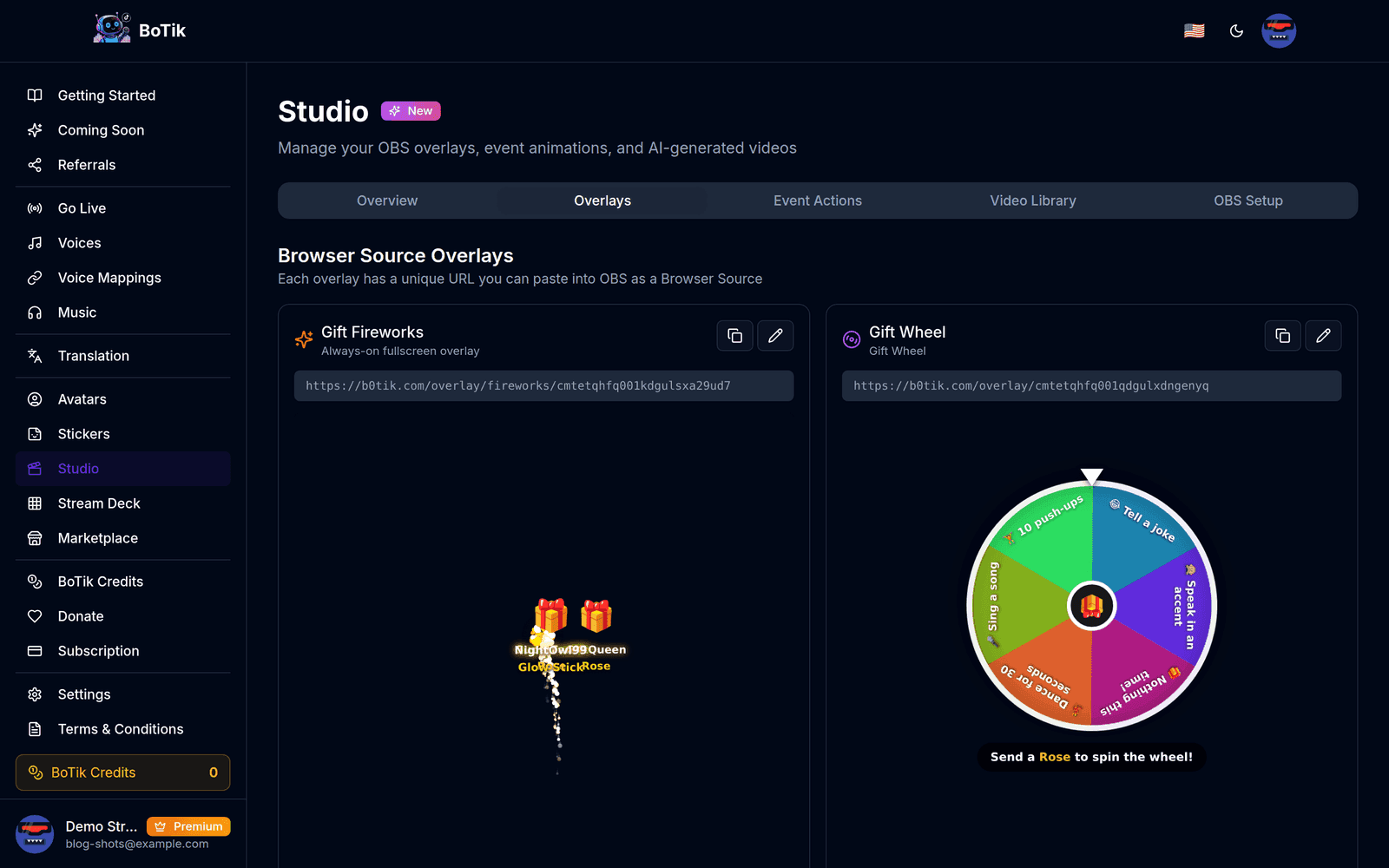
Studio → Overlaye. Každá karta má vlastní URL a živý náhled. Zkopírujte URL overlaye
Použijte tlačítko kopírování na kartě a nevybírejte text ručně – tokeny jsou dlouhé a useknutá URL selže potichu, prázdným zdrojem prohlížeče.
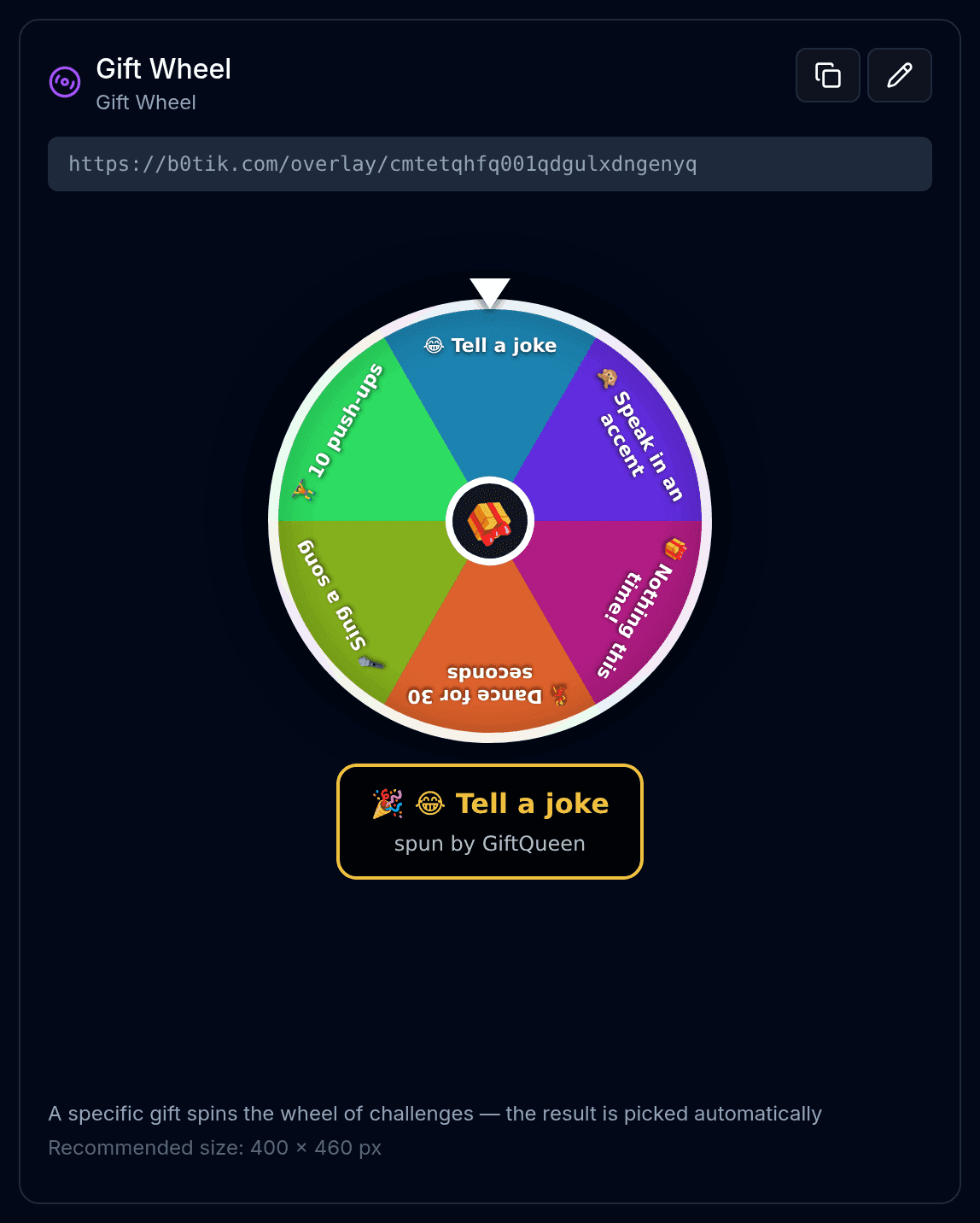
Ikona kopírování vezme celou URL; tužka otevře nastavení vzhledu daného overlaye. V OBS přidejte zdroj Prohlížeč
Klikněte na + pod Zdroje → Prohlížeč (Browser) → pojmenujte ho → vložte URL do pole URL.
Nastavte šířku a výšku
Použijte velikost uvedenou na kartě. Overlaye jsou navržené v pevné velikosti a jejich škálování v OBS rozmaže text – pokud musíte, měňte velikost zdroje, ne plátna.
Vypněte volbu „Shutdown source when not visible“
Tohle je vůbec nejčastější chyba při nastavení. Když je zapnutá, OBS stránku ukončí pokaždé, když přepnete scénu, overlay ztratí spojení a váš žebříček se uprostřed streamu vynuluje.
Animace darů patří nahoru
Overlaye Animace darů a Gift Fireworks jsou vrstvy přes celou obrazovku, které běží pořád. V každé scéně je dejte na vrchol seznamu zdrojů, jinak je kamera a záznam hry překryjí.
Který overlay přidat jako první
Přidat všech šestnáct najednou je chyba – obrazovka se zaplní a žádného si nikdo nevšimne. Začněte jedním, který divákům dá důvod se zapojit, a druhý přidejte, až když se ten první stane součástí vaší rutiny.
| Overlay | Velikost | K čemu slouží |
|---|---|---|
| Gift Wheel | 400 × 460 | Dárek roztočí kolo s úkoly. Pro většinu streamerů overlay s největším zapojením. |
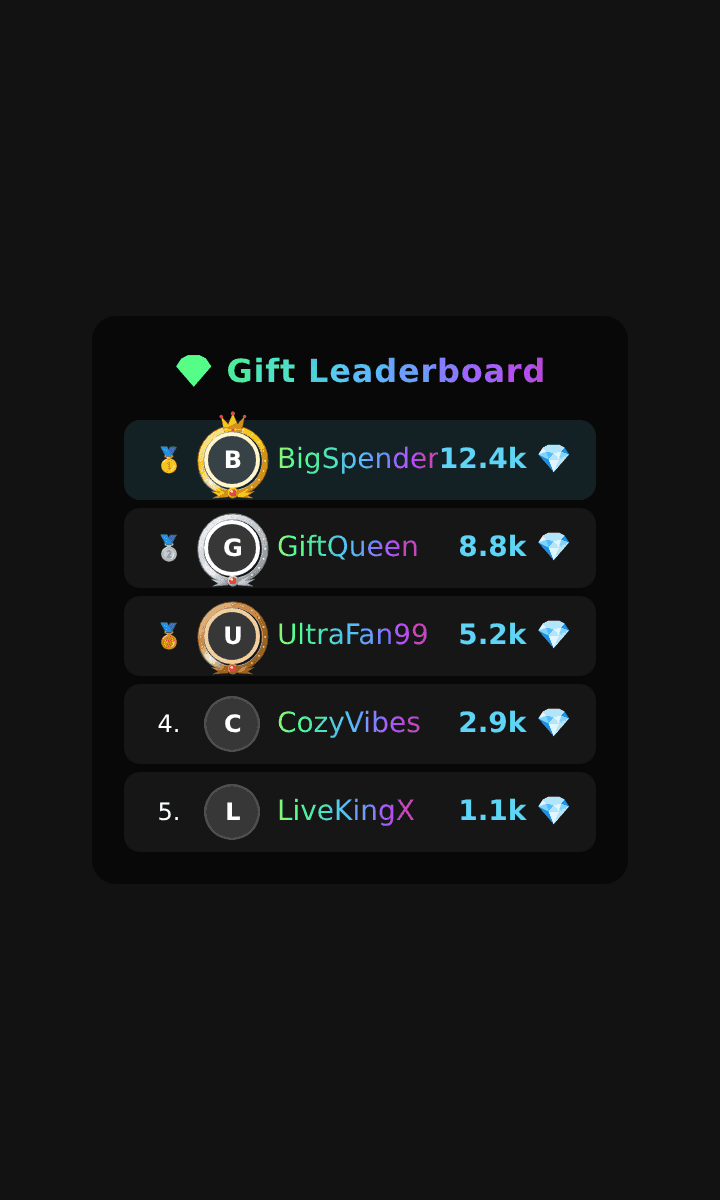
| Gift Leaderboard | 360 × 600 | Top dárci tohoto vysílání. Z velkorysosti udělá viditelnou soutěž. |
| Tap Tap Leaderboard | 360 × 600 | Top lajkující. Odměňuje diváky, kteří nemůžou utrácet peníze. |
| Goal Banner | 500 × 100 | Ukazatel průběhu k cíli v lajcích nebo dárcích, s oslavou, když se cíl splní. |
| Now Playing | 400 × 90 | Právě hrající skladba, pro hudební streamy. |
| Alert Box | 480 × 180 | Sledování, odběry, sdílení a dárky, každé zvlášť zapínatelné. |
| Session Stats | 620 × 80 | Tenký pruh s živými čísly – diváci, lajky, dárky. |
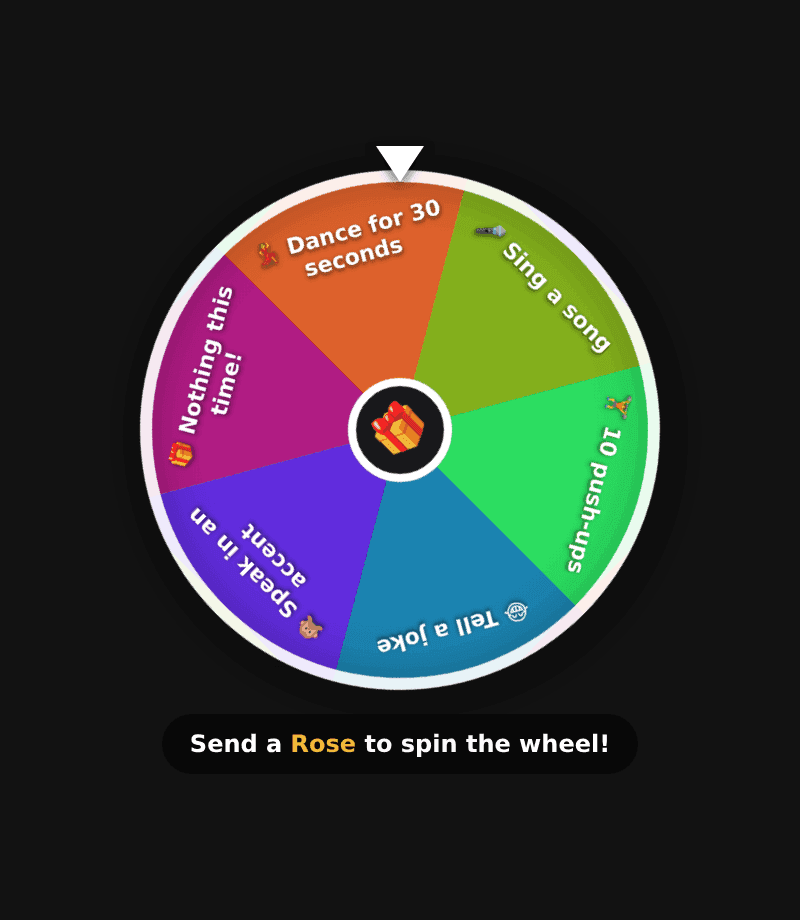
Kolo funguje, protože odměna je okamžitá a cena nízká. Výseče držte krátké, aspoň jednu udělejte vtipnou a jednu nechte, ať nedělá nic – právě „těsně vedle“ lidi přiměje točit znovu.
Ať vypadají jako váš kanál
Ikona tužky na kterékoli kartě otevře nastavení vzhledu: písmo, velikost textu, zvýrazňovací barvu, krytí pozadí, rámečky avatarů, ikony pořadí a animaci řádku. Lišta cíle přidává barevný přechod lišty, metriku, kterou sleduje, a přepínač oslavy po dosažení cíle.
Tip
Nastavte krytí pozadí na nulu a overlay se vznáší přímo nad scénou bez panelu za sebou. Působí to jako součást vašeho rozvržení, ne jako přišroubovaný widget – ale než se rozhodnete, zkontrolujte, že je text čitelný i na vašem nejrušnějším pozadí.
Když overlay zůstane prázdný
- Nic se vůbec neobjeví. URL se při vkládání usekla. Zkopírujte ji znovu tlačítkem a zkontrolujte, že končí dlouhým náhodným řetězcem.
- Fungovalo to, pak po změně scény zmizel. „Shutdown source when not visible“ je pořád zapnuté.
- Stránka se načte, ale nikdy se neaktualizuje. BoTik není připojený k vašemu živému vysílání. Po spuštění streamu na TikToku stiskněte v BoTik Jít naživo.
- Text je rozmazaný. Zdroj je v OBS škálovaný. Smažte ho, přidejte ho znovu v doporučené velikosti a přesouvejte ho, místo abyste měnili jeho velikost.
- Je za kamerou. Přetáhněte zdroj v seznamu výš. OBS vykresluje odspodu nahoru.
Jakmile máte overlaye na obrazovce, další věc, kterou se vyplatí zapojit, je Stream Deck – umí na stejných overlayích odpálit ohňostroj, vynulovat počítadlo nebo spustit časovač, aniž byste sáhli do prohlížeče. A pokud jste ještě nepřipojili OBS, začněte připojením OBS k BoTik.