
Jak připojit OBS k BoTik
Dva způsoby, jak propojit OBS a BoTik: zdroje prohlížeče pro overlaye a volitelné připojení přes WebSocket, se kterým přepínáte scény ze Stream Decku.
 Tým BoTik3 min. čtení

Mezi OBS a BoTik existují dvě samostatná propojení a jejich záměna je důvod, proč se většina návodů pokazí. Jedno dostane BoTik do vašeho streamu. Druhé nechá BoTik OBS ovládat. To první potřebujete. To druhé je volitelné.
Dvě propojení, dva úkoly
BoTik
otevřený ve vašem prohlížeči
Zdroj prohlížeče
overlaye se objeví ve streamu – nutné
OBS WebSocket
BoTik přepíná scény – volitelné
1. Zdroje prohlížeče – BoTik na obrazovce
Takhle se overlaye dostanou do streamu. Každý overlay v BoTik má URL; OBS tuto URL vykreslí jako vrstvu ve vaší scéně.
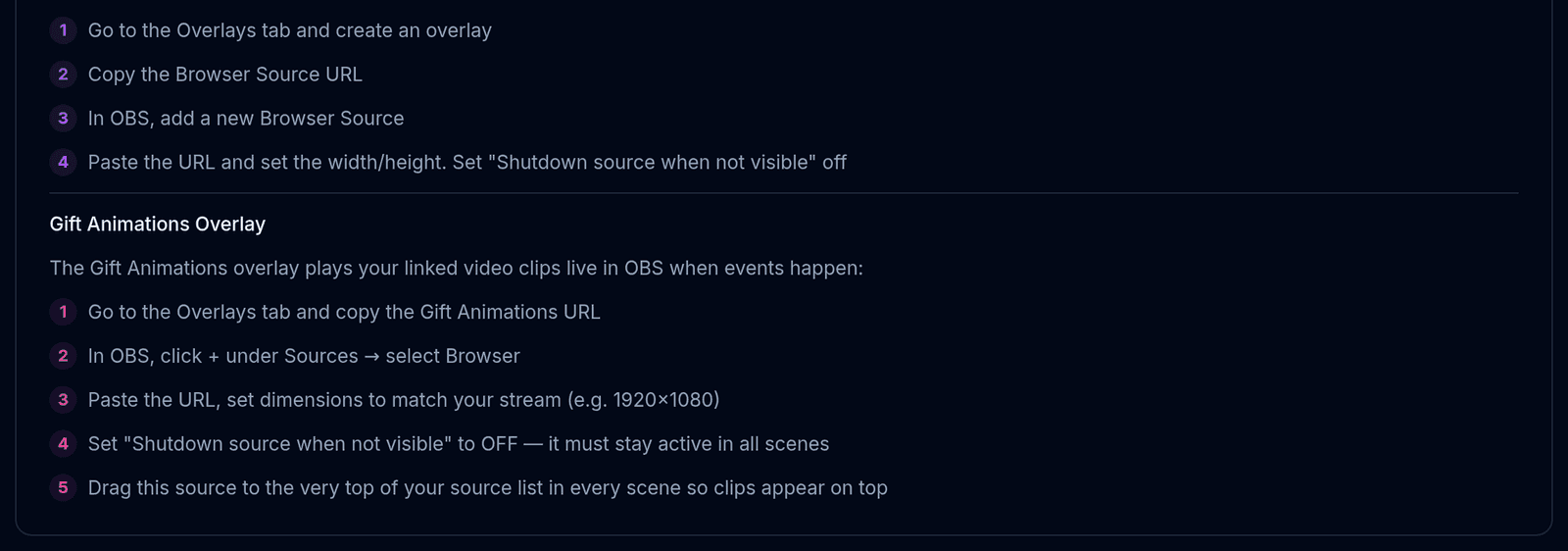
Otevřete BoTik → Studio → Overlaye a zkopírujte URL overlaye.
V OBS klikněte na + pod Zdroje (Sources) a vyberte Prohlížeč (Browser).
Vložte URL a nastavte šířku a výšku, kterou doporučuje karta overlaye.
Zrušte zaškrtnutí „Shutdown source when not visible“.
Jinak OBS při každé změně scény stránku zničí a overlay se připojuje úplně od začátku – žebříčky se vynulují, časovače začnou znovu.
Poznámka
Zdroj prohlížeče nepotřebuje heslo, plugin ani verzi OBS novější než zhruba z roku 2017. Pokud chcete jen overlaye, máte hotovo – zbytek návodu je volitelný.
2. OBS WebSocket – BoTik ovládá OBS
Díky připojení přes WebSocket umí tlačítko Stream Decku přepnout scénu nebo skrýt zdroj. OBS má WebSocket server vestavěný od verze 28 – žádný plugin se neinstaluje.

localhost a port 4455. Heslo je volitelné a zůstává na vašem počítači.V OBS otevřete Tools → WebSocket Server Settings
Zaškrtněte Enable WebSocket server. Poznamenejte si port (výchozí je 4455) a heslo, pokud nějaké nastavíte.
V BoTik otevřete Studio → Nastavení OBS
Vyplňte odpovídající Hostitel, Port a Heslo a stiskněte Připojit k OBS. Odznak se změní na Připojeno.
Zkontrolujte, že se objevil Přepínač scén
Po připojení se pod formulářem objeví Přepínač scén a seznam Zdroje. Pokud odtud dokážete přepnout scénu, propojení funguje.
Toto připojení nikdy neopustí váš počítač
Váš prohlížeč mluví s OBS přímo na localhost:4455. Heslo se zašifrované ukládá do místního úložiště prohlížeče a nikdy se neposílá na servery BoTik – proto ho také musíte na jiném počítači nastavit znovu.
Když se nechce připojit
| Příznak | Obvyklá příčina |
|---|---|
| Okamžitě Chyba připojení | WebSocket server není v OBS zapnutý, nebo OBS neběží. |
| Připojí se, pak spadne | Relaci WebSocket už drží jiná aplikace. Zavřete ten druhý ovladač. |
| Špatné heslo | OBS ukáže heslo v Tools → WebSocket Server Settings → Show Connect Info. |
| Doma funguje, na streamovacím PC ne | Připojení platí pro konkrétní prohlížeč a počítač. Nastavte ho tam znovu. |
| Overlaye fungují, WebSocket ne | Jedno na druhém nezávisí. Overlaye WebSocket vůbec nepotřebují. |
S připojeným OBS se to vyplatí hlavně na Stream Decku: tlačítka, která přepínají scény, zapínají a vypínají zdroje a spouštějí efekty overlayů bez přepínání přes Alt+Tab. Pokud jste zatím nepřidali žádné overlaye, začněte průvodcem overlayi.


