Избор на TTS настройка за TikTok Live: браузър, облак или десктоп бот
Трите начина да четеш чата в TikTok Live на глас, колко струва всеки в пари и време за настройка и как да решиш кой пасва на стрийма ти.
 Екипът на BoTik3 мин четенеОбновено на 29 август 2026 г.
Има общо взето три подхода, с които чатът в TikTok Live да се чете на глас. Различават се не толкова по това какво могат, колкото по това какво ти струват — в пари, във време за настройка и в това колко неща могат да се счупят по средата на стрийма.
| Реч в браузъра | AI гласове в облака | Десктоп бот | |
|---|---|---|---|
| Цена | Безплатно, неограничено | На символ | От безплатно до еднократен лиценз |
| Време за настройка | Минути | ~10 минути | Час или повече |
| Къде се създава звукът | Твоето устройство | Сървър | Твоят компютър |
| Спира, ако спре мрежата | Не | Да | Не |
| Клониране на глас | Не | Да | Понякога |
| Работи на всеки компютър, на който влезеш | Гласовете се различават | Да | Не |
1. Реч в браузъра
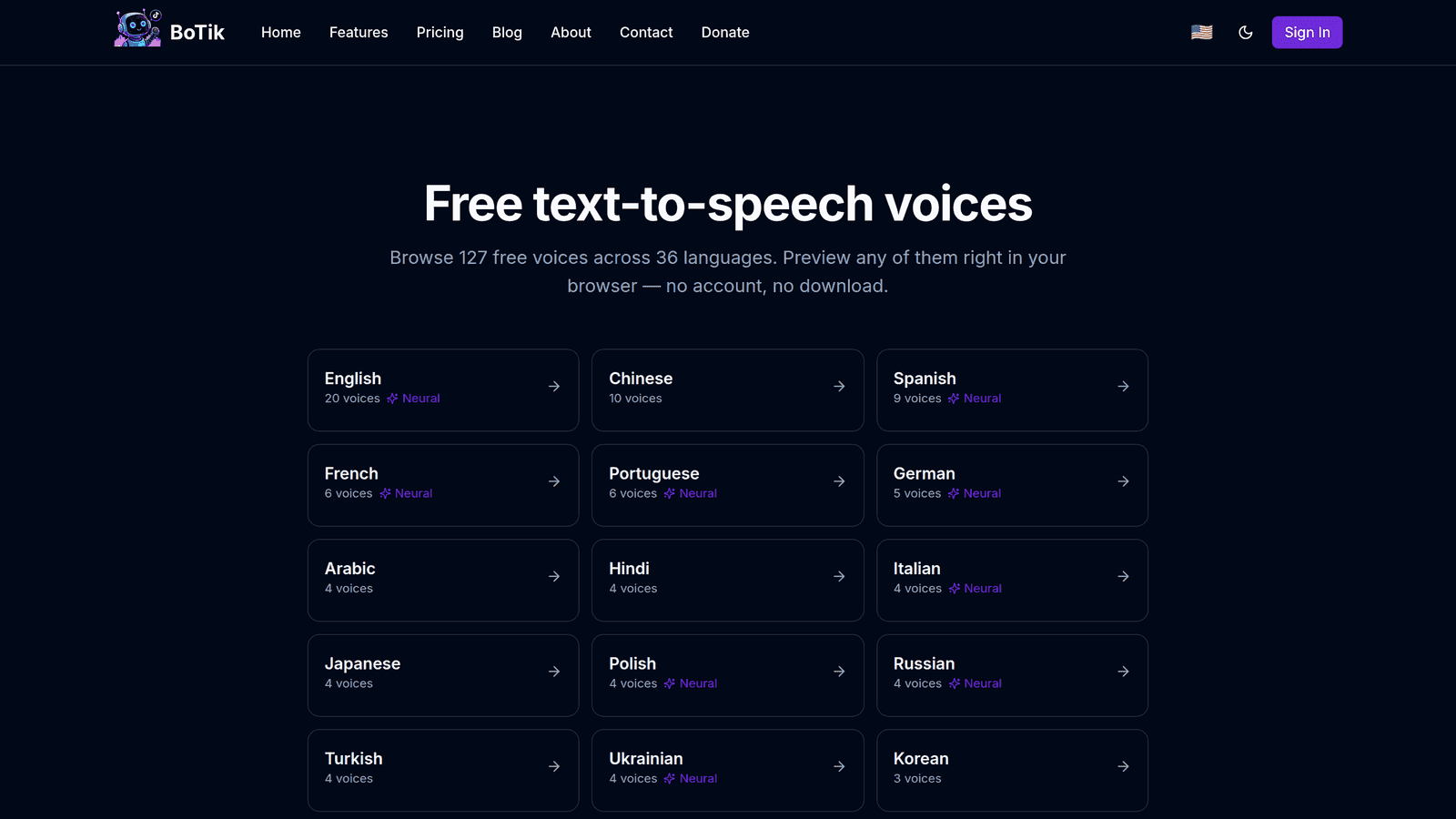
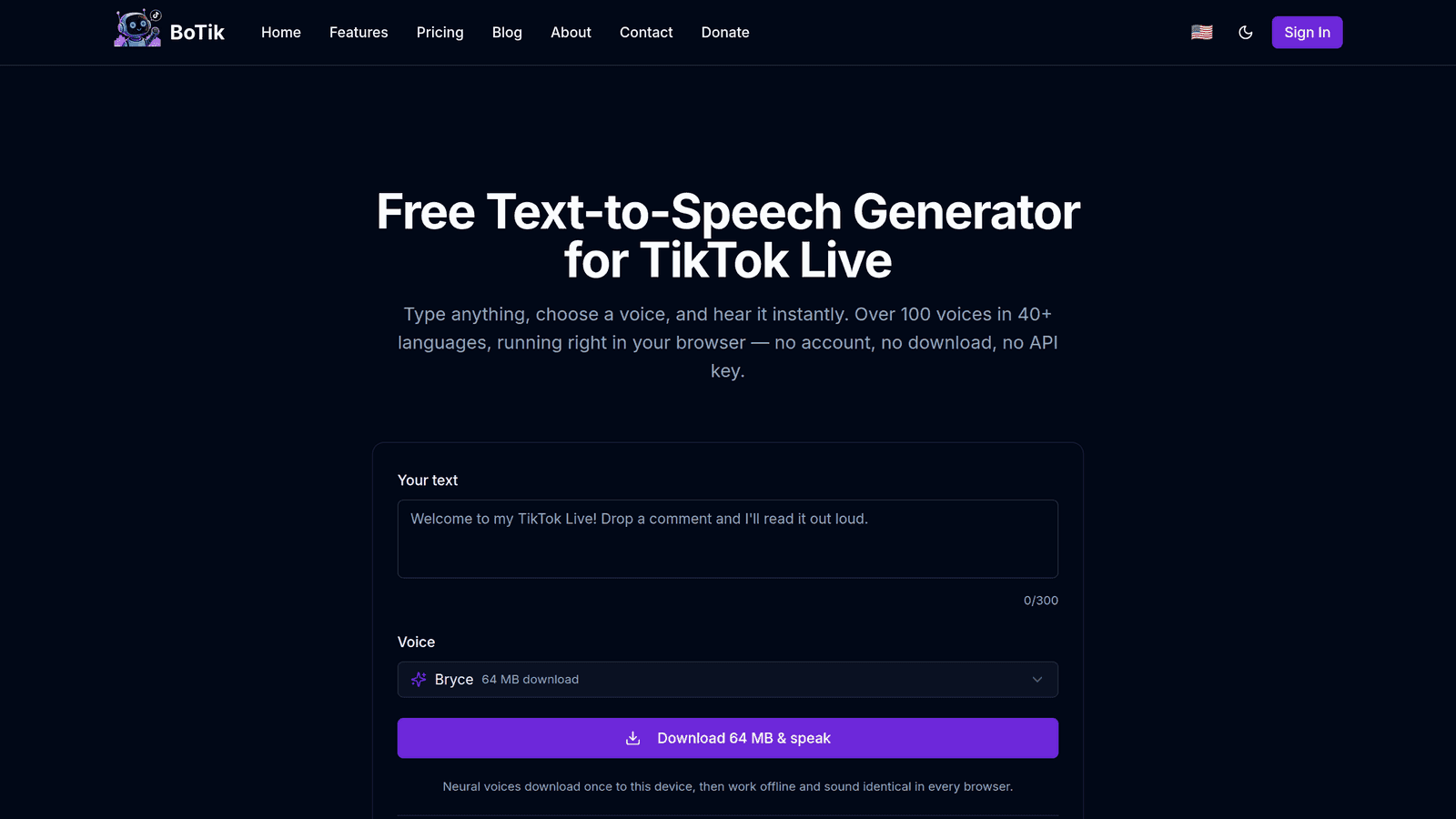
Звукът се генерира от говорния двигател, който вече е инсталиран на устройството ти. Нищо не се изпраща никъде, няма цена на символ и няма лимит на използване.
Компромисът е, че наличните ти гласове зависят от операционната система, а същият глас може просто да не съществува на друг компютър. Най-добрите безплатни TTS гласове за стрийминг показва как да разшириш този списък.
2. AI гласове в облака
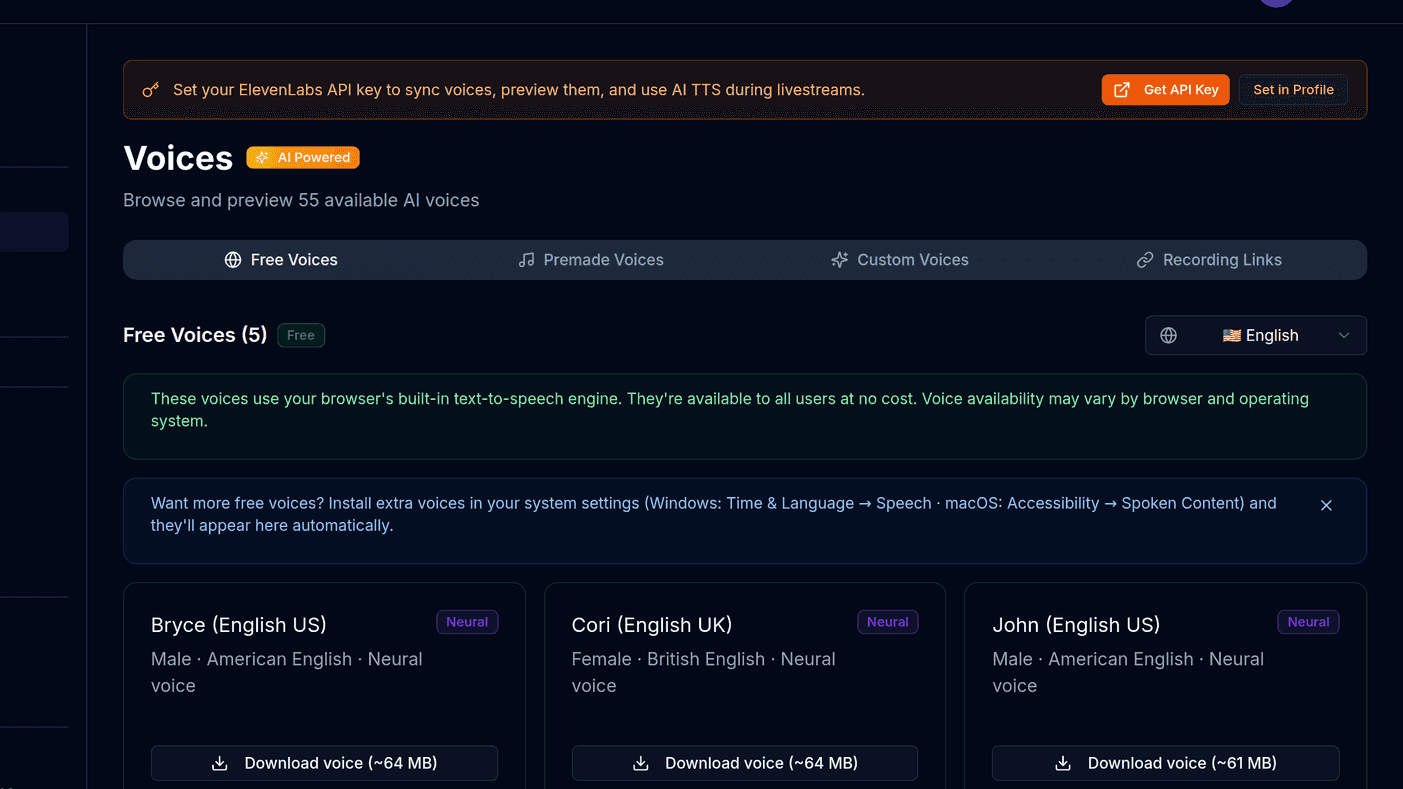
Доставчик генерира звука и го връща към теб. Тук живеят клонирането на глас и най-естествено звучащият резултат, и това е единствената опция, която може да чете чата с твоя собствен глас.
Компромисът е, че зависиш от мрежата. Бавен отговор означава пауза в стрийма ти, а натоварен чат може да изгори квотата по-бързо, отколкото очакваш. Свързването на ElevenLabs описва настройката и как да държиш сметката пропорционална.
3. Десктоп ботове
Програма, която работи на компютъра ти, се свързва с чата и говори локално, често заедно с известия и наслагвания. Настройката е най-дългата от трите — инсталация, разрешения, пренасочване на звука — и това е още един процес, който се бори за ресурси с това, което стриймваш.
Бележка
Десктоп ботът работи само на компютъра, на който е инсталиран. Ако понякога стриймваш от лаптоп, а друг път от настолен компютър, това е реален разход, а не бележка под линия.
Как да решиш
Започни с реч в браузъра в следващия си стрийм.
Отнема минути и веднага ти показва как реагира чатът, когато е *чут*, а не прочетен. Тази реакция е единствените данни, които имат значение.
После пробвай гласове в облака за един стрийм.
Собственият ти клониран глас чете чата, коментарите се превеждат и изговарят, така че международните зрители получават отговор, звуковите ефекти са свързани с подаръците. Тези неща променят усещането от стрийма по начин, по който друг глас по подразбиране не може.
Помисли за десктоп бот само ако искаш TTS да е споен с наслагванията и известията ти в една програма.
И само ако нямаш нищо против да поддържаш локален софтуер.
Настройката, на която всъщност се спират повечето стриймъри
Тези подходи не се изключват взаимно и хибридът обикновено е правилният отговор: безплатни гласове в браузъра като глас по подразбиране за всички зрители, а платените гласове — запазени за редовните ти зрители, модераторите ти и теб самия.
Съвет
Така цената е пропорционална на стойността, а не на обема на чата. Рейд от 400 души не ти струва нищо; десетте ти редовни зрители продължават да звучат като себе си.
BoTik покрива първите два подхода на едно място — безплатни гласове в браузъра за начало и Premium за $9.99/месец за клониране, превод на живо, аватари, стикери, звуци за подаръци, наслагвания и Stream Deck. 7-дневният пробен период не изисква карта, така че разумният ход е да направиш нормален стрийм с всичко включено и да прецениш по това как се държи чатът, а не по списък с функции.