Välj TTS-lösning för TikTok Live: webbläsare, moln eller datorbot
De tre sätten att få TikTok Live-chatten uppläst, vad vart och ett kostar i pengar och installationstid, och hur du avgör vilket som passar din sändning.
 BoTik-teamet3 min lästidUppdaterad 29 augusti 2026
Det finns i stort sett tre sätt att få din TikTok Live-chatt uppläst. De skiljer sig mindre i vad de kan göra och mer i vad de kostar dig — i pengar, i installationstid och i hur mycket som kan gå sönder mitt i sändningen.
| Tal i webbläsaren | AI-röster i molnet | Datorbot | |
|---|---|---|---|
| Kostnad | Gratis, obegränsat | Per tecken | Från gratis till en engångslicens |
| Installationstid | Minuter | ~10 minuter | En timme eller mer |
| Var ljudet skapas | Din enhet | En server | Din dator |
| Slutar fungera om nätet gör det | Nej | Ja | Nej |
| Röstkloning | Nej | Ja | Ibland |
| Fungerar på alla datorer du loggar in på | Rösterna varierar | Ja | Nej |
1. Tal i webbläsaren
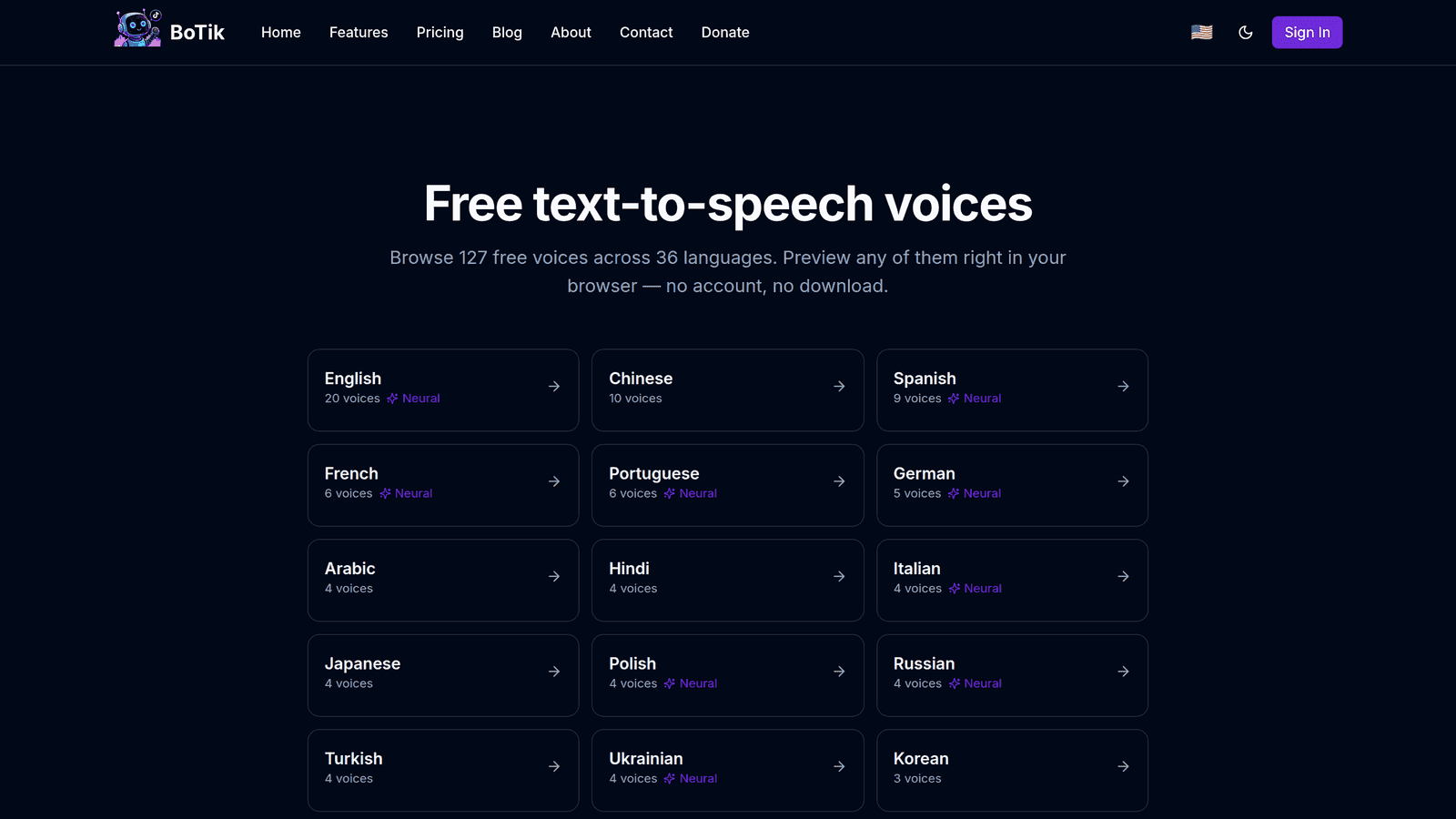
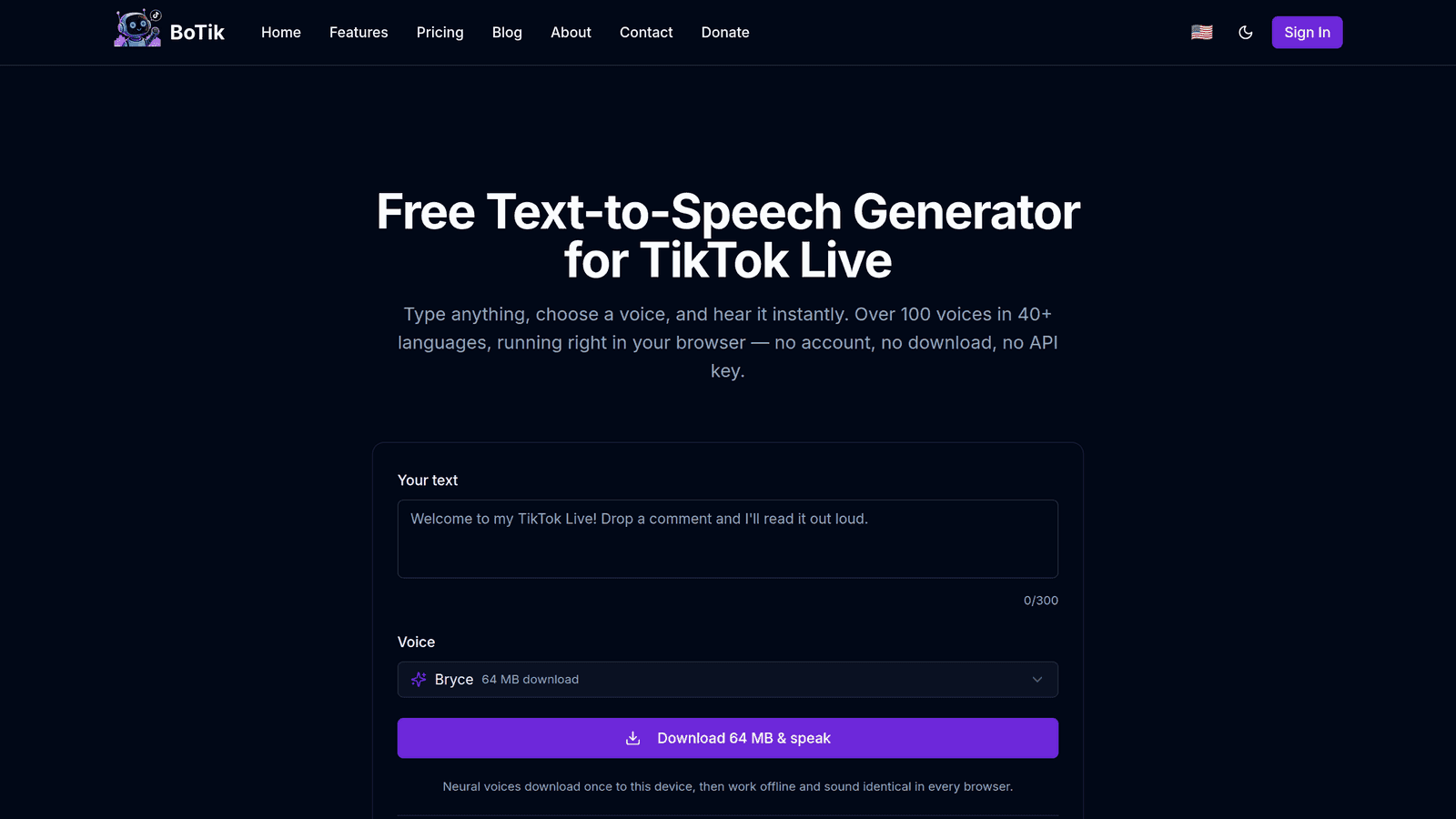
Ljudet genereras av talmotorn som redan är installerad på din enhet. Inget skickas någonstans, det finns ingen kostnad per tecken och inget tak för användningen.
Nackdelen är att vilka röster du har beror på ditt operativsystem, och samma röst kanske helt enkelt inte finns på en annan dator. De bästa gratis TTS-rösterna för streaming går igenom hur du utökar den listan.
2. AI-röster i molnet
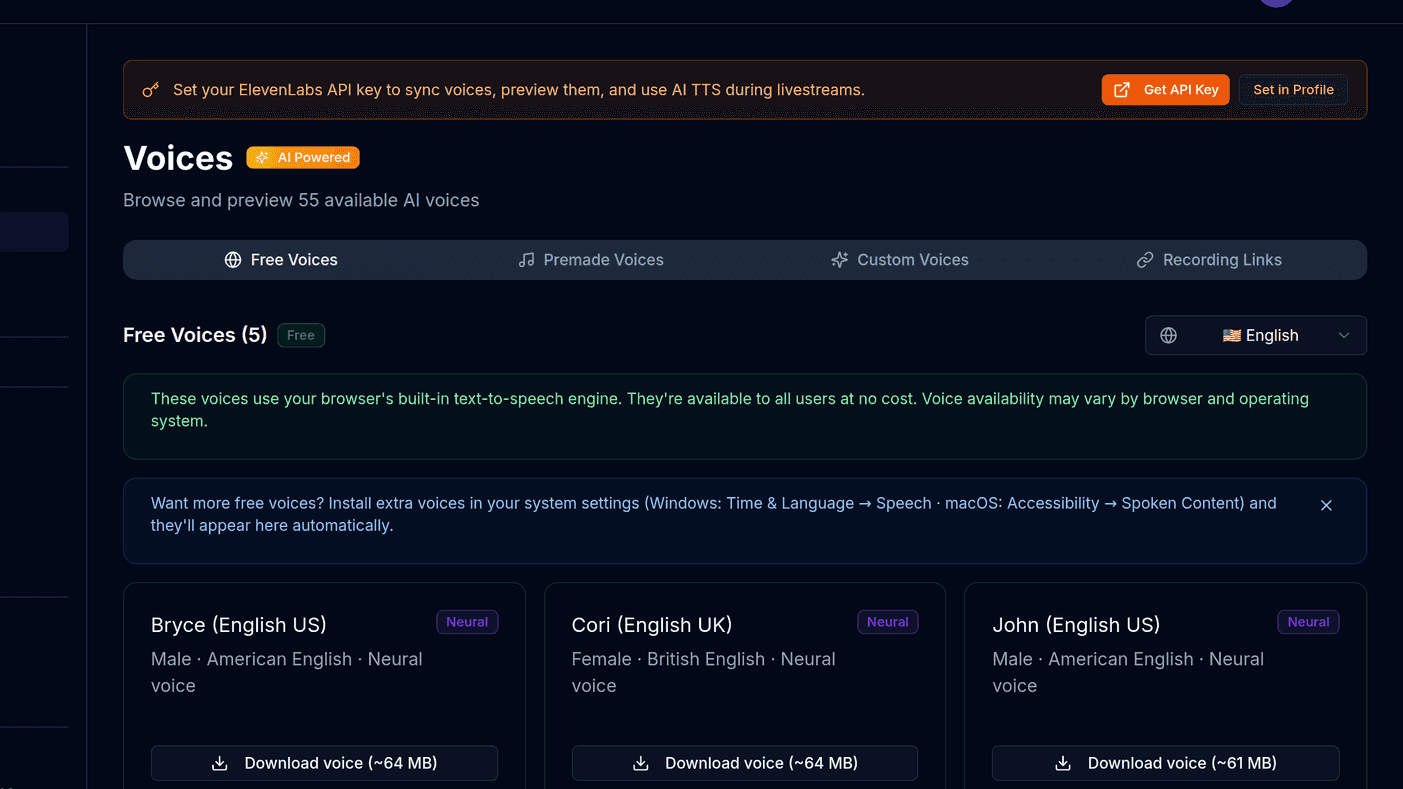
En leverantör genererar ljudet och strömmar tillbaka det. Det är här röstkloning och det mest naturliga ljudet finns, och det är det enda alternativet som kan läsa upp chatten med din egen röst.
Nackdelen är att du blir beroende av nätet. Ett långsamt svar blir en paus i sändningen, och en livlig chatt kan bränna igenom en kvot snabbare än du tror. Anslut ElevenLabs går igenom installationen och hur du håller kostnaden i proportion.
3. Datorbottar
Ett program som körs på din dator ansluter till chatten och pratar lokalt, ofta tillsammans med alerts och overlays. Installationen är den längsta av de tre — installation, behörigheter, ljuddirigering — och det är ytterligare en process som konkurrerar om resurserna med det du streamar.
Obs
En datorbot fungerar bara på datorn den är installerad på. Om du ibland streamar från en laptop och ibland från en stationär dator är det en verklig kostnad, inte en fotnot.
Så bestämmer du dig
Börja med tal i webbläsaren i din nästa sändning.
Det tar några minuter och visar direkt hur chatten reagerar på att bli *hörd* i stället för läst. Den reaktionen är den enda datapunkt som spelar roll.
Testa sedan molnröster under en sändning.
Din egen klonade röst som läser upp chatten, kommentarer som översätts och läses upp så att internationella tittare får svar, ljudeffekter kopplade till gåvor. Sådant förändrar hur en sändning känns på ett sätt som en annan standardröst inte gör.
Överväg en datorbot bara om du vill ha TTS hopsvetsat med dina overlays och alerts i ett och samma program.
Och bara om du är okej med att underhålla lokal programvara.
Lösningen de flesta streamers faktiskt landar i
De utesluter inte varandra, och en hybrid är oftast rätt svar: gratis webbläsarröster som standard för alla tittare, med betalda röster reserverade för dina stamtittare, dina moderatorer och dig själv.
Tips
Då står kostnaden i proportion till värdet i stället för till chattens volym. En raid med 400 personer kostar dig ingenting; dina tio stamtittare låter fortfarande som sig själva.
BoTik täcker de två första uppläggen på ett ställe — gratis webbläsarröster till att börja med, och Premium för $9.99/månad för kloning, liveöversättning, avatarer, klistermärken, gåvoljud, overlays och Stream Deck. Provperioden på 7 dagar kräver inget kort, så det vettiga är att köra en vanlig sändning med allt påslaget och bedöma det efter hur chatten beter sig, inte efter en funktionslista.