
Ako pripojiť OBS k BoTik
Dva spôsoby, ako prepojiť OBS a BoTik: zdroje prehliadača pre prekrytia a voliteľné pripojenie cez WebSocket, ktorým prepínaš scény zo Stream Decku.
 Tím BoTik3 min čítania

Medzi OBS a BoTik sú dve samostatné spojenia a ich zamieňanie je dôvod, prečo sa väčšina návodov pokazí. Jedno dáva BoTik do tvojho streamu. Druhé umožňuje BoTiku ovládať OBS. To prvé potrebuješ. To druhé je voliteľné.
Dve spojenia, dve úlohy
BoTik
otvorený v tvojom prehliadači
Browser Source
prekrytia sa objavia v streame — povinné
OBS WebSocket
BoTik prepína scény — voliteľné
1. Zdroje prehliadača — BoTik na obrazovke
Takto sa prekrytia dostanú do tvojho streamu. Každé prekrytie v BoTik má URL; OBS túto URL vykreslí ako vrstvu v tvojej scéne.
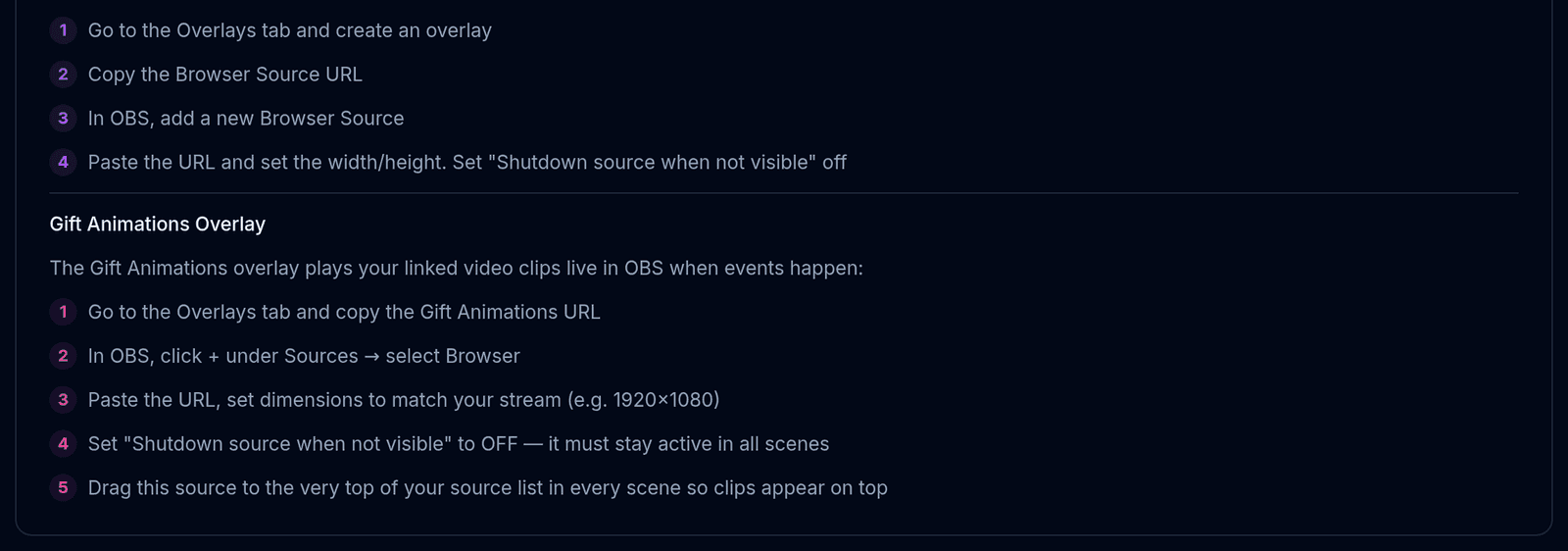
Otvor BoTik → Štúdio → Prekrytia a skopíruj URL prekrytia.
V OBS klikni na + pod Zdroje a vyber Prehliadač.
Vlož URL a nastav šírku a výšku, ktorú odporúča karta prekrytia.
Odškrtni „Shutdown source when not visible“.
Inak OBS pri každej zmene scény stránku zničí a prekrytie sa pripája úplne odznova — rebríčky sa vynulujú, časovače sa reštartujú.
Poznámka
Zdroj prehliadača nepotrebuje heslo, plugin ani verziu OBS novšiu než zhruba z roku 2017. Ak chceš len prekrytia, tu si hotový — zvyšok návodu je voliteľný.
2. OBS WebSocket — nech BoTik ovláda OBS
Vďaka spojeniu cez WebSocket dokáže tlačidlo Stream Decku prepnúť scénu alebo skryť zdroj. OBS má WebSocket server zabudovaný od verzie 28 — netreba inštalovať žiadny plugin.

localhost a port 4455. Heslo je voliteľné a zostáva na tvojom počítači.V OBS otvor Nástroje → Nastavenia WebSocket servera
Zaškrtni Enable WebSocket server. Poznač si port (predvolene 4455) a heslo, ak si nejaké nastavil.
V BoTik otvor Štúdio → Nastavenie OBS
Vyplň Hostiteľ, Port a Heslo tak, aby sedeli, a stlač Pripojiť k OBS. Odznak sa zmení na Pripojené.
Skontroluj, či sa objavil Prepínač scén
Po pripojení sa pod formulárom zobrazí Prepínač scén a zoznam Zdroje. Ak odtiaľ dokážeš prepínať scény, spojenie funguje.
Toto spojenie nikdy neopustí tvoj počítač
Tvoj prehliadač komunikuje s OBS priamo na localhost:4455. Heslo sa zašifrované uloží do lokálneho úložiska tvojho prehliadača a nikdy sa neposiela na servery BoTik — preto ho na inom počítači musíš nastaviť znova.
Keď sa nechce pripojiť
| Príznak | Zvyčajná príčina |
|---|---|
| Hneď Chyba pripojenia | WebSocket server nie je v OBS zapnutý alebo OBS nebeží. |
| Pripojí sa, potom spadne | Reláciu WebSocket už drží iná aplikácia. Zatvor ten druhý ovládač. |
| Nesprávne heslo | OBS ukáže heslo v Nástroje → Nastavenia WebSocket servera → Show Connect Info. |
| Doma funguje, na streamovacom PC nie | Spojenie platí pre jeden prehliadač a jeden počítač. Nastav ho tam znova. |
| Prekrytia fungujú, WebSocket nie | Sú od seba nezávislé. Prekrytia WebSocket vôbec nepotrebujú. |
S pripojeným OBS sa to naplno oplatí na Stream Decku: tlačidlá, ktoré prepínajú scény, zapínajú a vypínajú zdroje a spúšťajú efekty prekrytí bez Alt+Tab. Ak si ešte nepridal žiadne prekrytia, začni návodom na prekrytia.


