Cum alegi un sistem TTS pentru TikTok Live: browser, cloud sau bot de desktop
Cele trei moduri de a citi cu voce tare chatul din TikTok Live, cât costă fiecare în bani și timp de configurare și cum decizi care se potrivește live-ului tău.
 Echipa BoTik3 min de cititActualizat pe 29 august 2026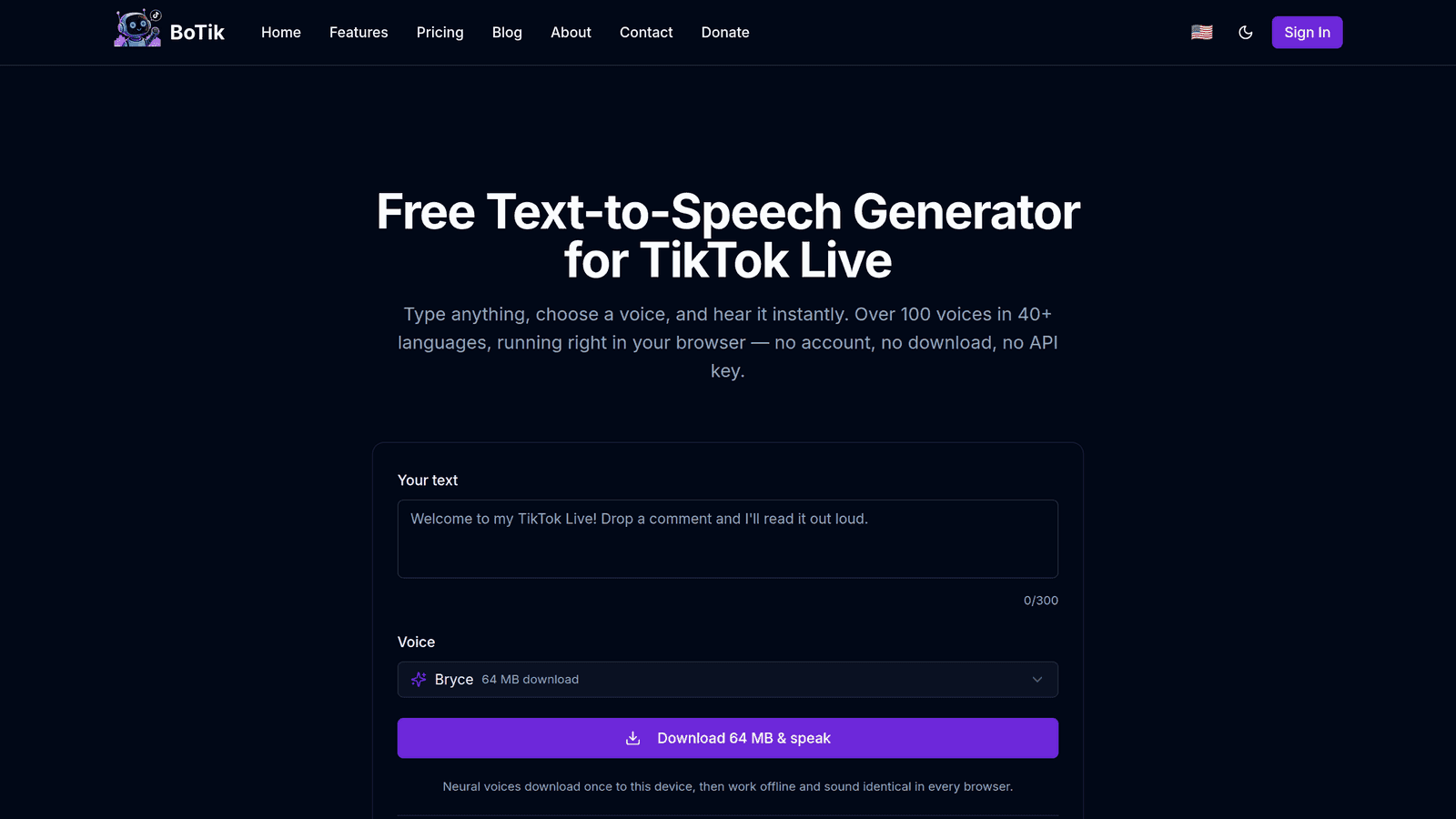
În mare, există trei abordări pentru a face ca chatul din live-ul tău de TikTok să fie citit cu voce tare. Se deosebesc mai puțin prin ce pot face și mai mult prin ce te costă: în bani, în timp de configurare și în cât de multe se pot strica în mijlocul live-ului.
| Voce din browser | Voci AI în cloud | Bot de desktop | |
|---|---|---|---|
| Cost | Gratuit, nelimitat | Per caracter | De la gratuit la o licență unică |
| Timp de configurare | Minute | ~10 minute | O oră sau mai mult |
| Unde se produce sunetul | Dispozitivul tău | Un server | Mașina ta |
| Cade dacă pică rețeaua | Nu | Da | Nu |
| Clonarea vocii | Nu | Da | Uneori |
| Merge pe orice mașină pe care te loghezi | Vocile variază | Da | Nu |
1. Vorbirea din browser
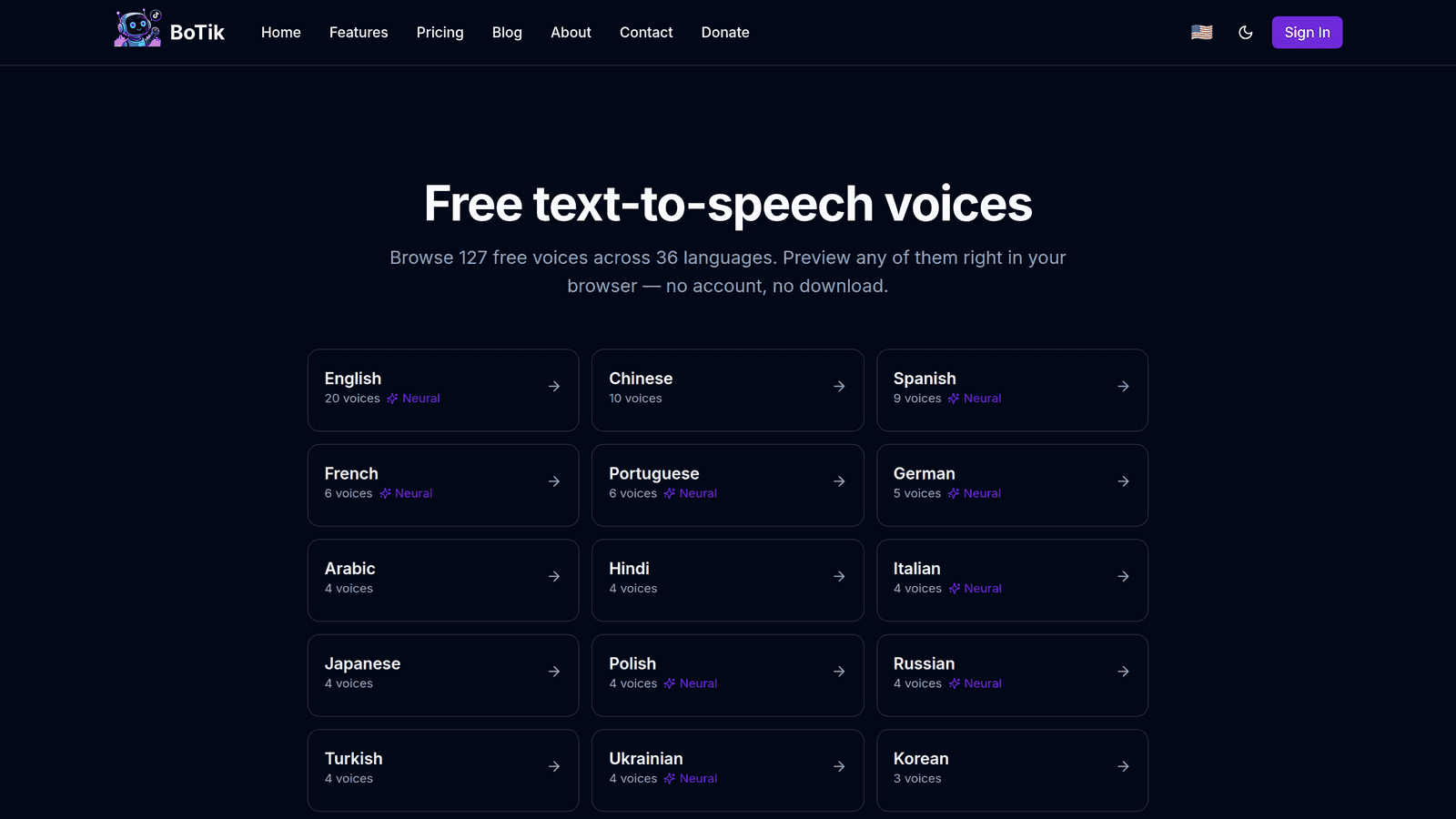
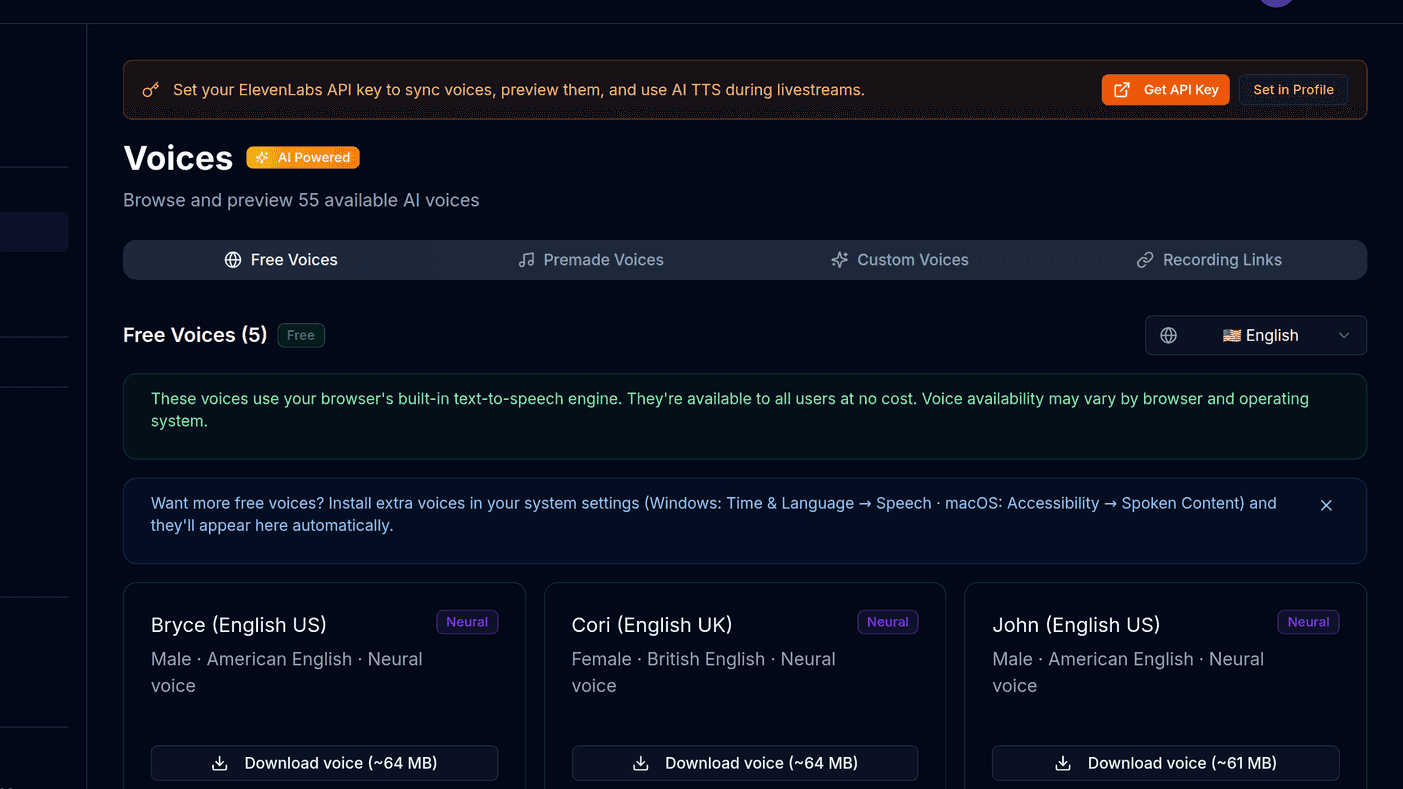
Sunetul e generat de motorul de vorbire deja instalat pe dispozitivul tău. Nu se trimite nimic nicăieri, nu există cost per caracter și nu există plafon de utilizare.
Compromisul e că vocile disponibile depind de sistemul tău de operare, iar aceeași voce poate pur și simplu să nu existe pe altă mașină. Cele mai bune voci TTS gratuite pentru streaming explică cum lărgești lista.
2. Voci AI în cloud
Un furnizor generează sunetul și îl trimite înapoi. Aici stau clonarea vocii și rezultatul cel mai natural, și e singura opțiune care poate citi chatul cu propria ta voce.
Compromisul e că e o dependență de rețea. Un răspuns lent e o pauză în live-ul tău, iar un chat agitat poate arde o cotă mai repede decât te aștepți. Conectarea ElevenLabs acoperă configurarea și cum ții factura proporțională.
3. Boți de desktop
Un program care rulează pe mașina ta se conectează la chat și vorbește local, adesea la pachet cu alerte și overlay-uri. Configurarea e cea mai lungă dintre cele trei — instalare, permisiuni, rutare audio — și e încă un proces care se bate pe resurse cu ceea ce transmiți.
Notă
Un bot de desktop funcționează doar pe mașina pe care e instalat. Dacă uneori transmiți de pe laptop și alteori de pe desktop, ăsta e un cost real, nu o notă de subsol.
Cum decizi
Începe cu vocea din browser la următorul live.
Durează minute și îți spune imediat cum reacționează chatul la a fi *auzit* în loc de citit. Reacția aceea e singura informație care contează.
Apoi încearcă vocile din cloud pentru un live.
Propria ta voce clonată citind chatul, comentarii traduse și rostite ca spectatorii internaționali să primească un răspuns, efecte sonore legate de cadouri. Astea schimbă felul în care se simte un live într-un mod în care o altă voce implicită nu o face.
Ia în calcul un bot de desktop doar dacă vrei sinteza vocală sudată de overlay-uri și alerte într-un singur program.
Și doar dacă nu te deranjează să întreții software local.
Configurația la care ajung de fapt majoritatea streamerilor
Nu se exclud reciproc, iar hibridul e de obicei răspunsul corect: voci gratuite din browser ca implicit pentru toți, cu voci plătite rezervate obișnuiților, moderatorilor și ție.
Sfat
Așa costul rămâne proporțional cu valoarea, nu cu volumul chatului. Un val de 400 de oameni nu te costă nimic; cei zece obișnuiți ai tăi sună în continuare ca ei înșiși.
BoTik acoperă primele două abordări într-un singur loc: voci gratuite din browser pentru început și Premium la 9,99 $/lună pentru clonare, traducere live, avataruri, stickere, sunete pentru cadouri, overlay-uri și Stream Deck. Proba de 7 zile nu cere card, deci lucrul rezonabil e să faci un live normal cu totul pornit și să-l judeci după cum se poartă chatul, nu după o listă de funcții.