TikTok Live용 TTS 구성 고르기: 브라우저, 클라우드, 데스크톱 봇
TikTok Live 채팅을 소리 내어 읽는 세 가지 방법, 각각의 금전적 비용과 설정 시간, 그리고 내 방송에 맞는 것을 고르는 기준.
 BoTik 팀2 분 소요2026년 8월 29일 업데이트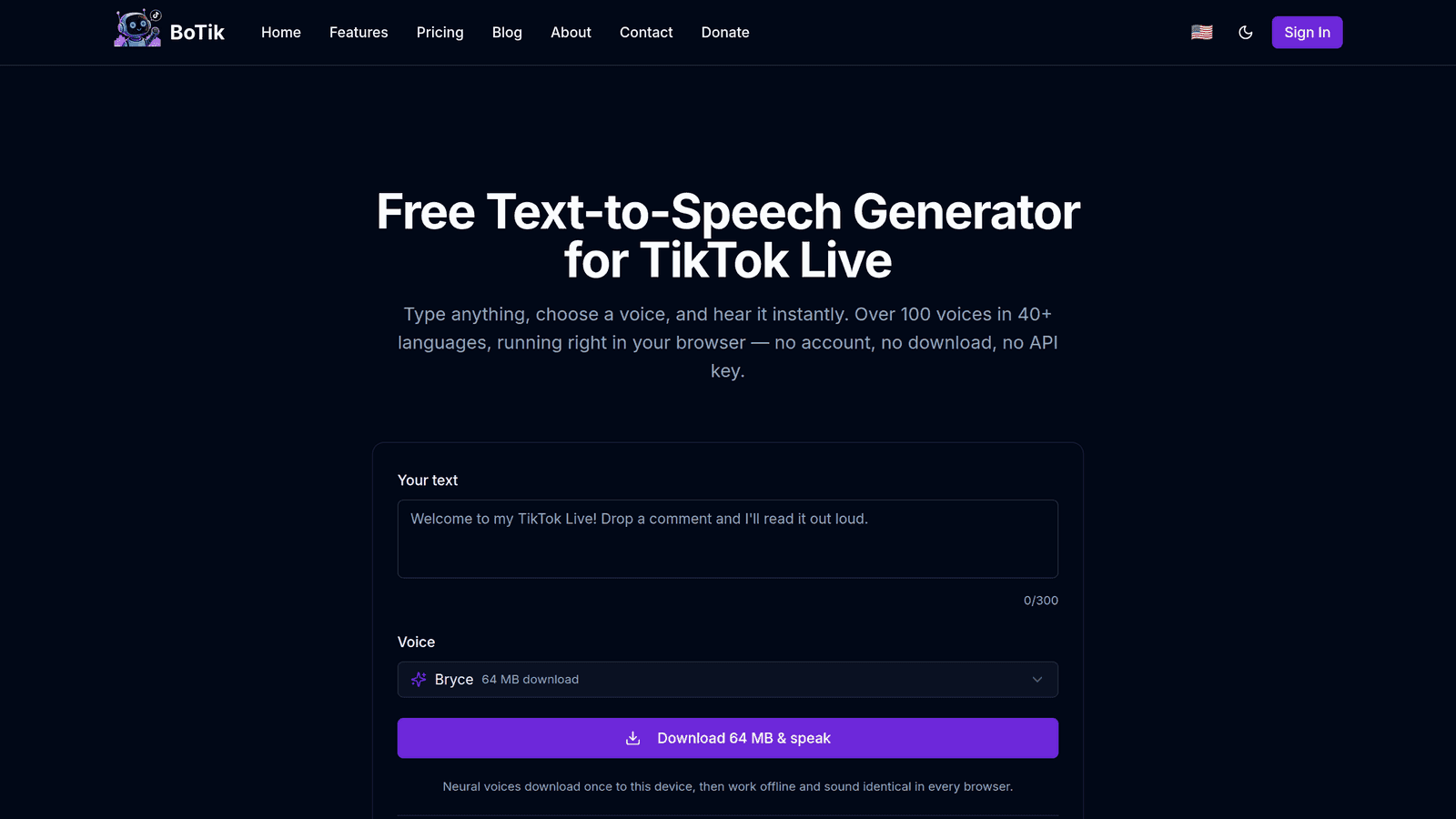
TikTok Live 채팅을 소리 내어 읽게 하는 방법은 크게 세 가지입니다. 차이는 무엇을 할 수 있느냐보다, 무엇을 치르게 하느냐에 있습니다. 돈, 설정에 드는 시간, 그리고 방송 도중 망가질 수 있는 범위 말입니다.
| 브라우저 음성 | 클라우드 AI 음성 | 데스크톱 봇 | |
|---|---|---|---|
| 비용 | 무료, 무제한 | 글자 단위 | 무료부터 1회 구매 라이선스까지 |
| 설정 시간 | 몇 분 | 약 10분 | 한 시간 이상 |
| 소리가 만들어지는 곳 | 당신의 기기 | 서버 | 당신의 컴퓨터 |
| 네트워크가 끊기면 멈춤 | 아니요 | 예 | 아니요 |
| 음성 복제 | 아니요 | 예 | 경우에 따라 |
| 로그인한 어느 기기에서나 동작 | 음성이 기기마다 다름 | 예 | 아니요 |
1. 브라우저 기반 음성
소리는 이미 기기에 설치된 음성 엔진이 만듭니다. 아무것도 어디로 전송되지 않고, 글자 단위 비용도, 사용량 상한도 없습니다.
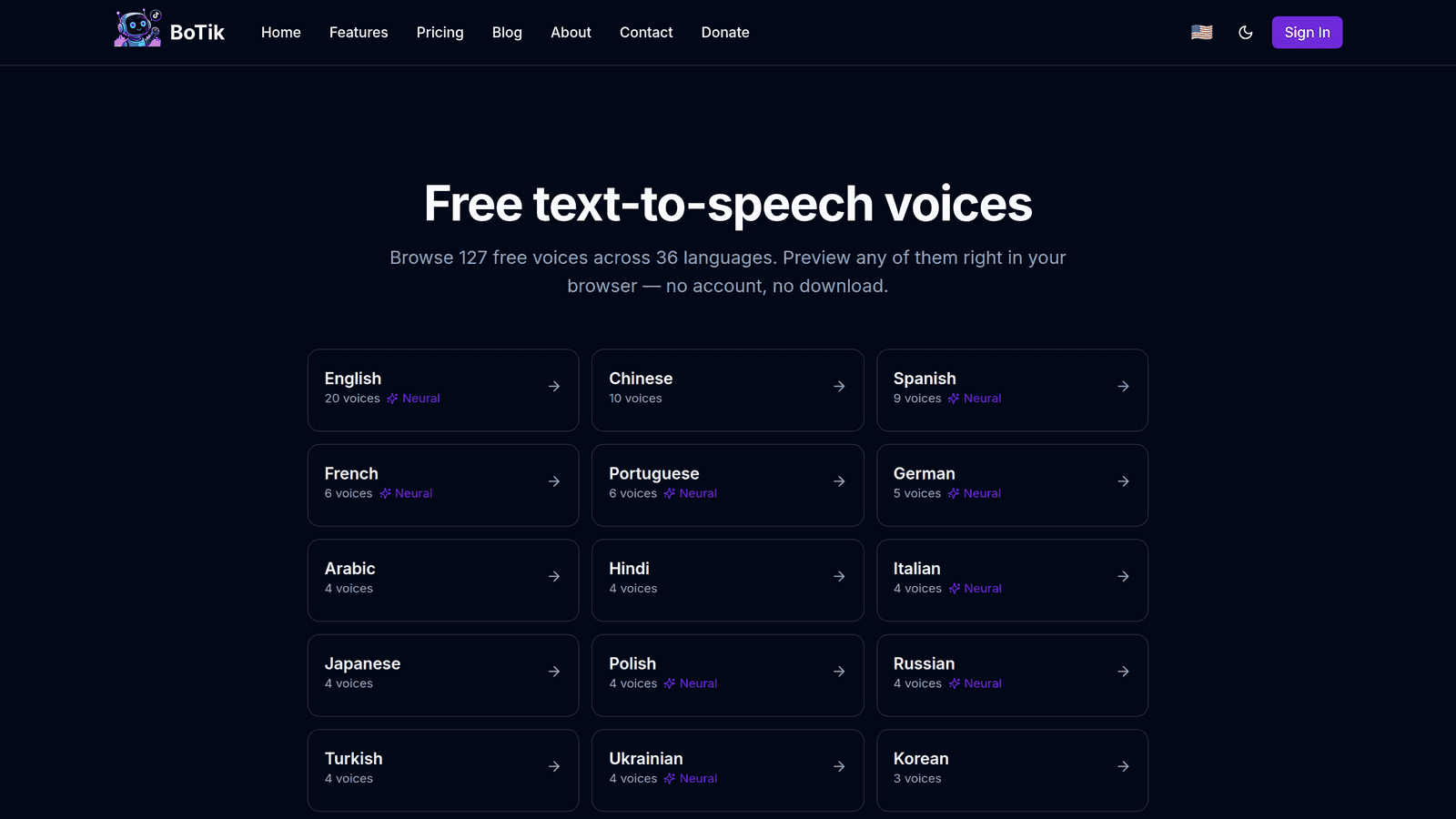
대가는 사용할 수 있는 음성이 운영체제에 달려 있다는 점이고, 같은 음성이 다른 기기에는 아예 없을 수도 있습니다. 스트리밍에 좋은 무료 TTS 음성에 그 목록을 넓히는 법이 있습니다.
2. 클라우드 AI 음성
공급자가 소리를 만들어 되돌려 줍니다. 음성 복제와 가장 자연스러운 결과가 여기 있고, 채팅을 당신 자신의 목소리로 읽을 수 있는 유일한 선택지이기도 합니다.
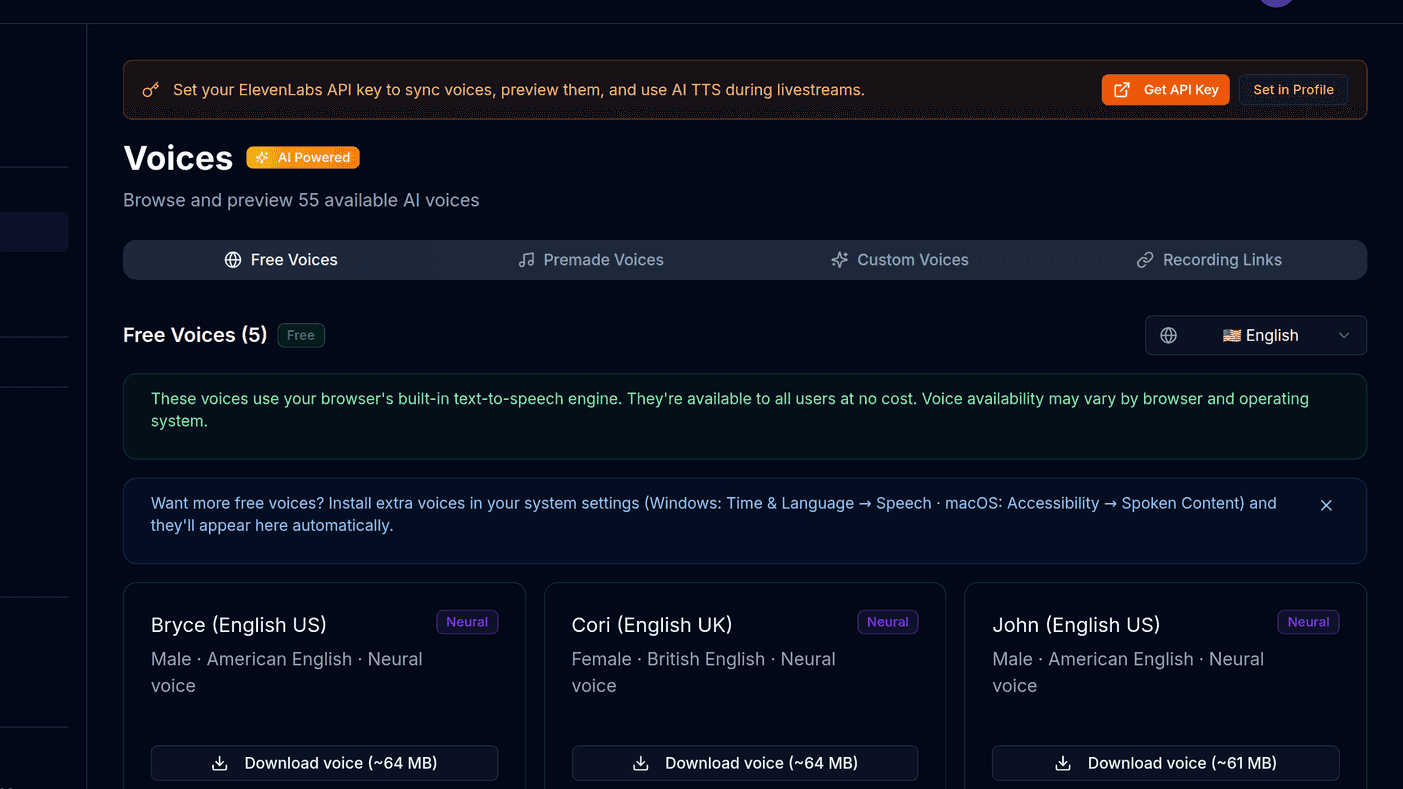
대가는 네트워크 의존이 생긴다는 점입니다. 응답이 느리면 방송이 멈추고, 채팅이 붐비면 예상보다 빨리 사용량을 태웁니다. ElevenLabs 연결하기에서 설정과 청구를 감당할 수준으로 유지하는 법을 다룹니다.
3. 데스크톱 봇
당신의 컴퓨터에서 도는 프로그램이 채팅에 연결해 로컬에서 소리를 냅니다. 알림과 오버레이가 함께 들어 있는 경우도 많습니다. 설정은 셋 중 가장 깁니다 — 설치, 권한, 오디오 라우팅 — 그리고 방송하는 것과 자원을 두고 다투는 프로세스가 하나 더 늘어납니다.
참고
데스크톱 봇은 설치한 그 기기에서만 돌아갑니다. 노트북과 데스크톱을 번갈아 쓴다면 이건 각주가 아니라 실제 비용입니다.
어떻게 결정할까
다음 방송에서는 브라우저 음성부터 시작하세요.
몇 분이면 되고, 채팅이 읽히는 대신 *들리는* 상태에 어떻게 반응하는지 바로 알려 줍니다. 그 반응이야말로 유일하게 의미 있는 데이터입니다.
그다음 한 방송 동안 클라우드 음성을 써 보세요.
복제된 당신 목소리가 채팅을 읽고, 댓글이 번역되어 읽히며 해외 시청자가 답을 받고, 선물에 효과음이 붙습니다. 이런 것들은 기본 음성을 바꾸는 정도로는 만들 수 없는 방식으로 방송의 느낌을 바꿉니다.
데스크톱 봇은 읽어주기를 오버레이·알림과 한 프로그램에 붙여 두고 싶을 때만 고려하세요.
그리고 로컬 소프트웨어를 관리하는 게 부담스럽지 않을 때만요.
대부분의 스트리머가 실제로 정착하는 구성
이 방식들은 서로 배타적이지 않고, 보통은 혼합이 정답입니다. 전체 시청자 기본값은 무료 브라우저 음성으로, 유료 음성은 단골과 모더레이터, 그리고 당신 자신에게.
팁
그러면 비용이 채팅 양이 아니라 가치에 비례합니다. 400명이 한꺼번에 몰려도 돈은 들지 않고, 단골 열 명은 여전히 자기 목소리로 들립니다.
BoTik은 앞의 두 가지를 한곳에서 제공합니다. 시작용 무료 브라우저 음성과, 복제·실시간 번역·아바타·스티커·선물 효과음·오버레이·Stream Deck을 포함하는 월 9.99달러의 Premium입니다. 7일 체험은 카드를 요구하지 않으니, 합리적인 방법은 전부 켜고 평소처럼 한 번 방송한 뒤 기능 목록이 아니라 채팅의 반응으로 판단하는 것입니다.