Μουσική στη μετάδοση: το πρόγραμμα αναπαραγωγής, οι εντολές chat και οι συντονιστές μουσικής
Συνδέστε Spotify ή YouTube, αφήστε το chat να ζητά τραγούδια με !queue και δώστε τον έλεγχο σε λίγους έμπιστους θεατές χωρίς να χάσετε τον έλεγχο της μετάδοσης.
 Ομάδα BoTik3 λεπτά ανάγνωσης
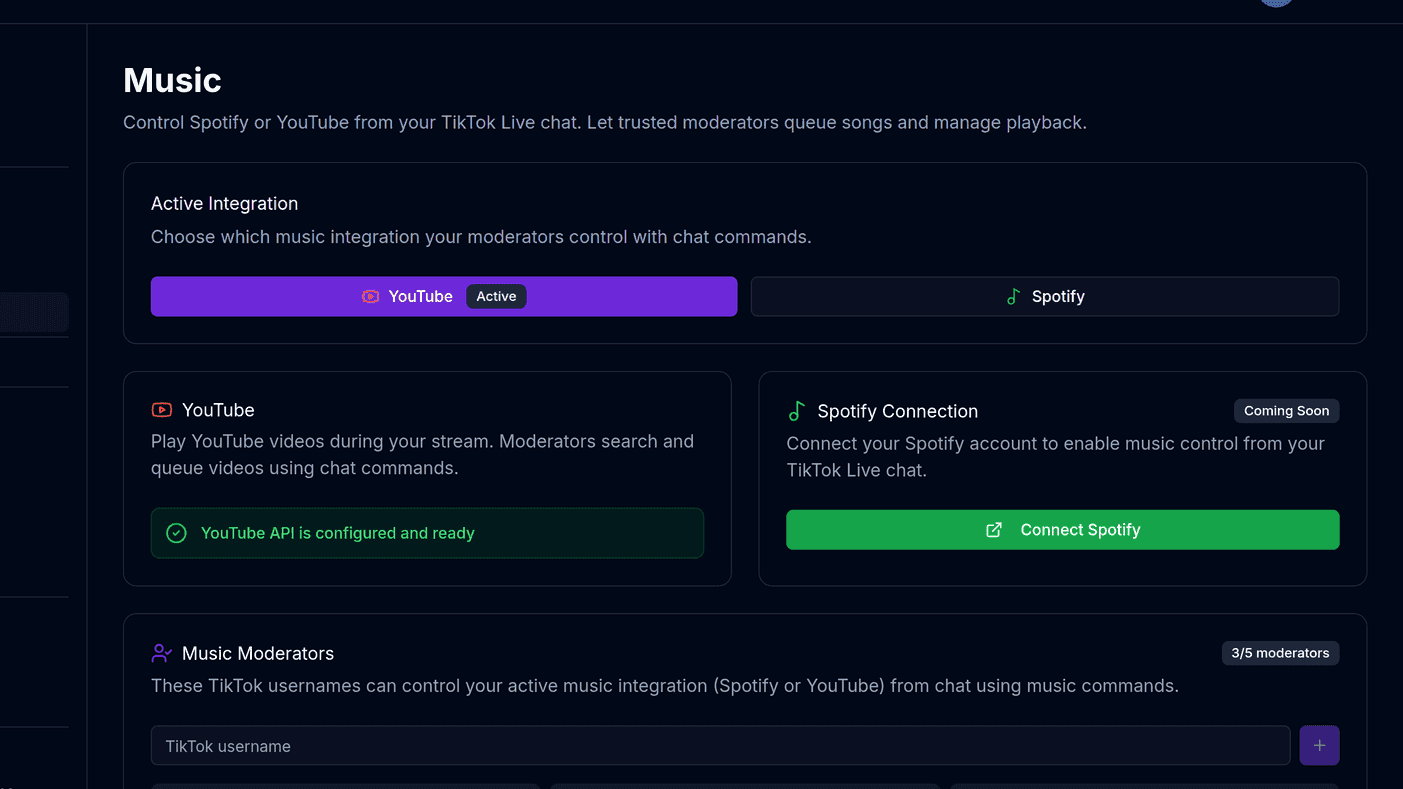
Το να αφήνετε το chat να διαλέγει τη μουσική είναι ένας από τους φθηνότερους τρόπους να γίνει η μετάδοση συλλογική υπόθεση. Είναι επίσης ένας από τους γρηγορότερους τρόπους να χάσετε τον έλεγχό της, γι’ αυτό η χρήσιμη εκδοχή αυτής της λειτουργίας δεν είναι το πρόγραμμα αναπαραγωγής — είναι η λίστα συντονιστών.
Σημείωση
Η μουσική είναι λειτουργία Premium. Το YouTube δεν χρειάζεται τίποτα από εσάς· το Spotify χρειάζεται να συνδέσετε τον λογαριασμό σας.
Σύνδεση υπηρεσίας
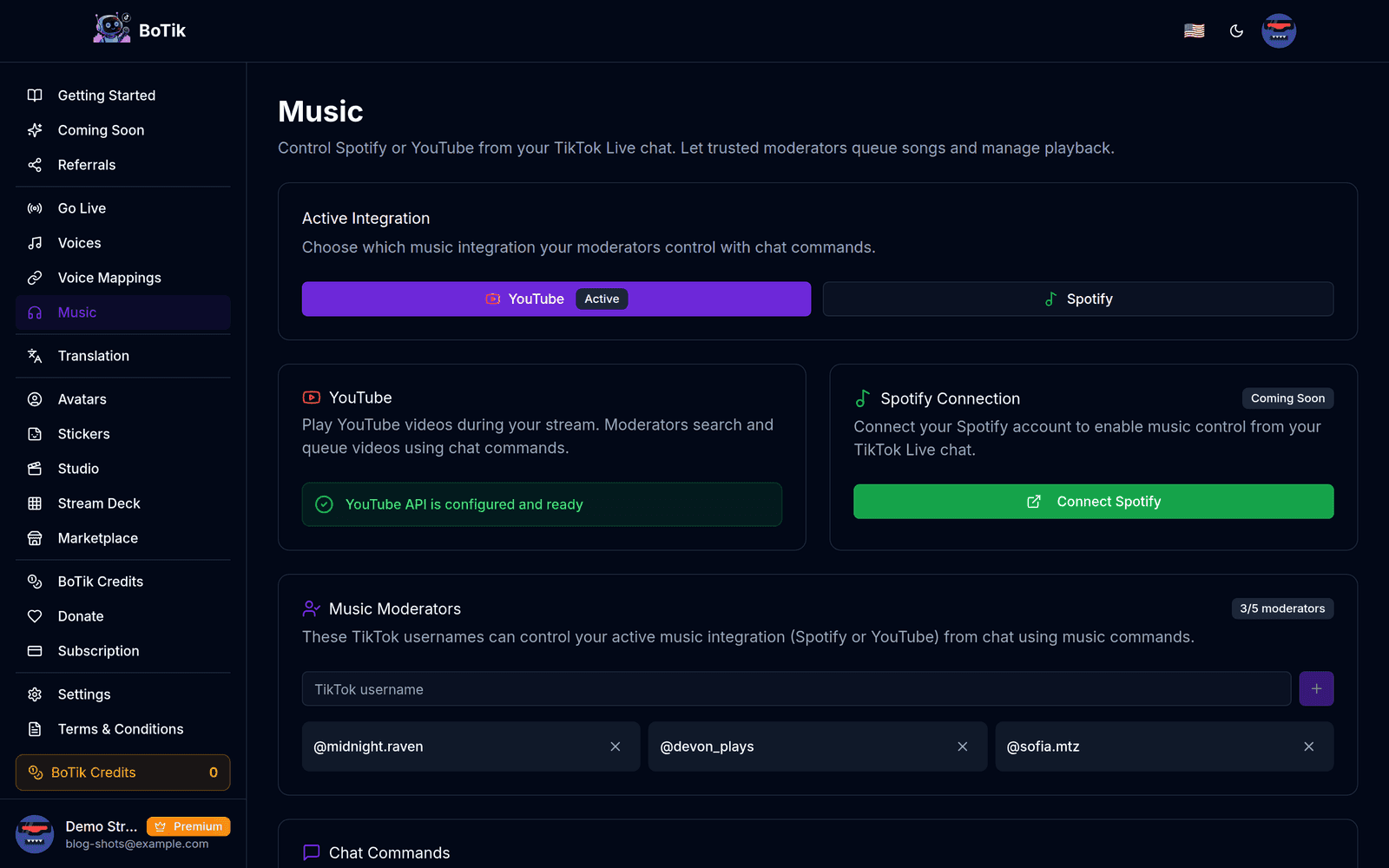
Το BoTik υποστηρίζει Spotify και YouTube. Ο διακόπτης Ενεργή Ενσωμάτωση αποφασίζει ποια από τις δύο ελέγχουν οι εντολές chat — μπορείτε να έχετε διαθέσιμες και τις δύο, αλλά μόνο η μία θα απαντά στο !play.
| Spotify | YouTube | |
|---|---|---|
| Ρύθμιση | Συνδέετε τον λογαριασμό σας μέσω σύνδεσης στο Spotify | Τίποτα για σύνδεση |
| Χρειάζεται λογαριασμός | Ναι, και Spotify Premium για τον έλεγχο αναπαραγωγής | Όχι |
| Κατάλογος | Μουσική με άδεια | Οτιδήποτε υπάρχει στο YouTube, μαζί με remixes και διασκευές |
!shuffle | Υποστηρίζεται | Δεν υποστηρίζεται |
!clear | Δεν υποστηρίζεται | Υποστηρίζεται |
Συμβουλή
Το YouTube είναι η πιο εύκολη επιλογή για μια πρώτη μετάδοση — δεν υπάρχει λογαριασμός για σύνδεση, οπότε μπορείτε να δείτε αν το chat ασχολείται καν με τα αιτήματα πριν στήσετε το Spotify.
Συντονιστές μουσικής: αυτό που μετράει
Από προεπιλογή κανείς στο chat δεν μπορεί να ελέγξει τη μουσική σας. Ορίζετε έως πέντε ονόματα χρηστών TikTok ως συντονιστές μουσικής, και μόνο αυτοί μπορούν να εκτελούν τις εντολές.
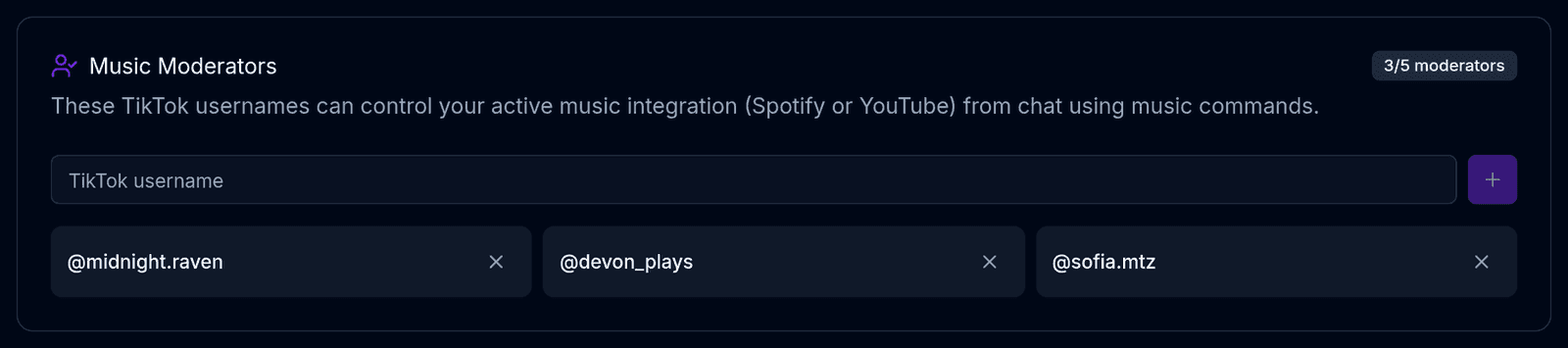
Το πέντε είναι χαμηλό ταβάνι, και αυτό ακριβώς είναι το ζητούμενο. Ο έλεγχος της μουσικής είναι το δικαίωμα που καταχρώνται πιο εύκολα σε μια ζωντανή μετάδοση — ένας κακόβουλος μπορεί να παραλείπει κάθε κομμάτι, να βάλει στην ουρά κάτι που δεν μπορείτε να παίξετε στη μετάδοση ή απλώς να πάει την ατμόσφαιρα εκεί που δεν θέλατε. Το όριο σας αναγκάζει να διαλέξετε ανθρώπους στους οποίους θα δίνατε το καλώδιο aux και στην πραγματική ζωή.
Προσοχή
Τα ονόματα χρηστών αντιστοιχίζονται ακριβώς, χωρίς το @. Ένας συντονιστής του οποίου οι εντολές αγνοούνται έχει σχεδόν πάντα προστεθεί με το εμφανιζόμενο όνομά του αντί για το πραγματικό όνομα χρήστη του στο TikTok.
Οι εντολές chat
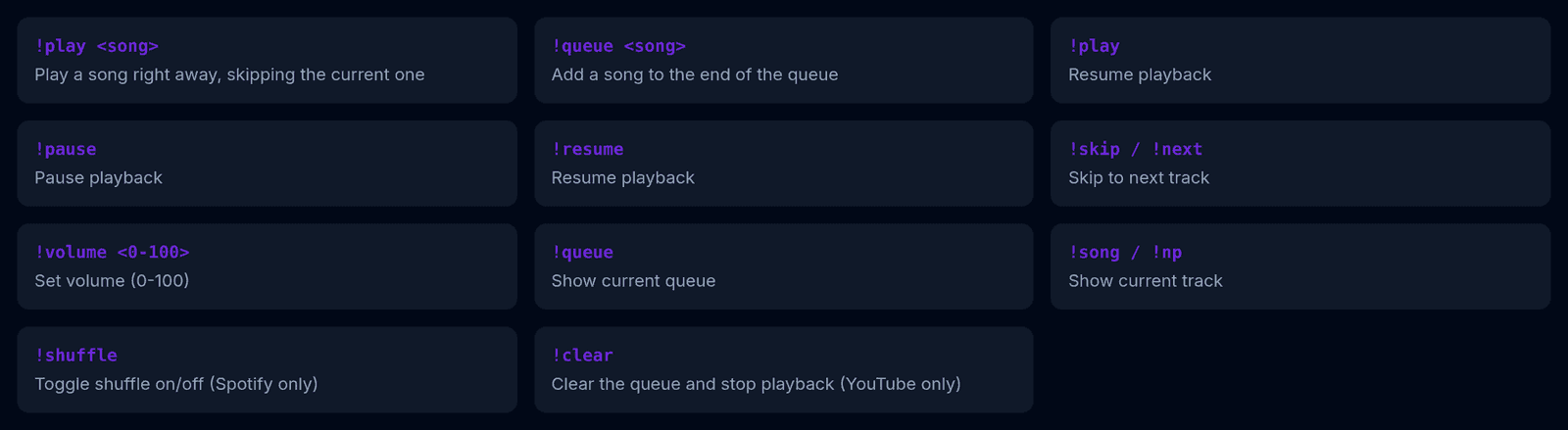
!play <song>     play now, skipping the current track
!queue <song>    add to the end of the queue
!play            resume
!pause           pause
!resume          resume
!skip  /  !next  skip the current track
!volume <0-100>  set volume
!queue           show what is coming up
!song  /  !np    show what is playing
!shuffle         shuffle (Spotify only)
!clear           clear the queue (YouTube only)
Συμβουλή
Μάθετε στους συντονιστές σας το !queue και αποθαρρύνετε το !play. Το !queue προσθέτει στο τέλος· το !play κόβει ό,τι παίζει εκείνη τη στιγμή. Η διαφορά ανάμεσα σε μια συλλογική playlist και σε έναν καβγά για τα ηχεία είναι ποια από τις δύο λέξεις χρησιμοποιούν οι τακτικοί σας.
Στην οθόνη
Δύο επικαλύψεις συνδυάζονται με το πρόγραμμα αναπαραγωγής: το Now Playing (400 × 90) δείχνει το τρέχον κομμάτι και το Music Queue (340 × 300) δείχνει τι ακολουθεί. Αξίζει να προσθέσετε και τις δύο — μια ορατή ουρά είναι αυτό που σταματά το chat από το να ρωτά «πέρασε το τραγούδι μου;» κάθε ενενήντα δευτερόλεπτα.

Για εσάς, βάλτε αναπαραγωγή/παύση και παράλειψη σε ένα κουμπί του Stream Deck — ή χρησιμοποιήστε τη φωνητική εντολή, που είναι ο μόνος τρόπος να παραλείψετε ένα κομμάτι όταν έχετε και τα δύο χέρια απασχολημένα. Ο οδηγός για τις επικαλύψεις εξηγεί πώς προσθέτετε τα δύο widget μουσικής στο OBS.