
Πώς να συνδέσετε το OBS με το BoTik
Δύο τρόποι να συνδέσετε OBS και BoTik: πηγές Browser για τις επικαλύψεις και η προαιρετική σύνδεση WebSocket για να αλλάζετε σκηνές από το Stream Deck σας.
 Ομάδα BoTik3 λεπτά ανάγνωσης

Υπάρχουν δύο ξεχωριστές συνδέσεις ανάμεσα στο OBS και στο BoTik, και η σύγχυσή τους είναι ο λόγος που οι περισσότεροι οδηγοί ρύθμισης στραβώνουν. Η μία βάζει το BoTik μέσα στη μετάδοσή σας. Η άλλη αφήνει το BoTik να ελέγχει το OBS. Χρειάζεστε την πρώτη. Η δεύτερη είναι προαιρετική.
Δύο συνδέσεις, δύο δουλειές
BoTik
ανοιχτό στο πρόγραμμα περιήγησής σας
Πηγή Browser
οι επικαλύψεις εμφανίζονται στη μετάδοση — απαραίτητο
OBS WebSocket
το BoTik αλλάζει σκηνές — προαιρετικό
1. Πηγές Browser — το BoTik στην οθόνη
Έτσι φτάνουν οι επικαλύψεις στη μετάδοσή σας. Κάθε επικάλυψη στο BoTik έχει ένα URL· το OBS εμφανίζει αυτό το URL ως επίπεδο στη σκηνή σας.
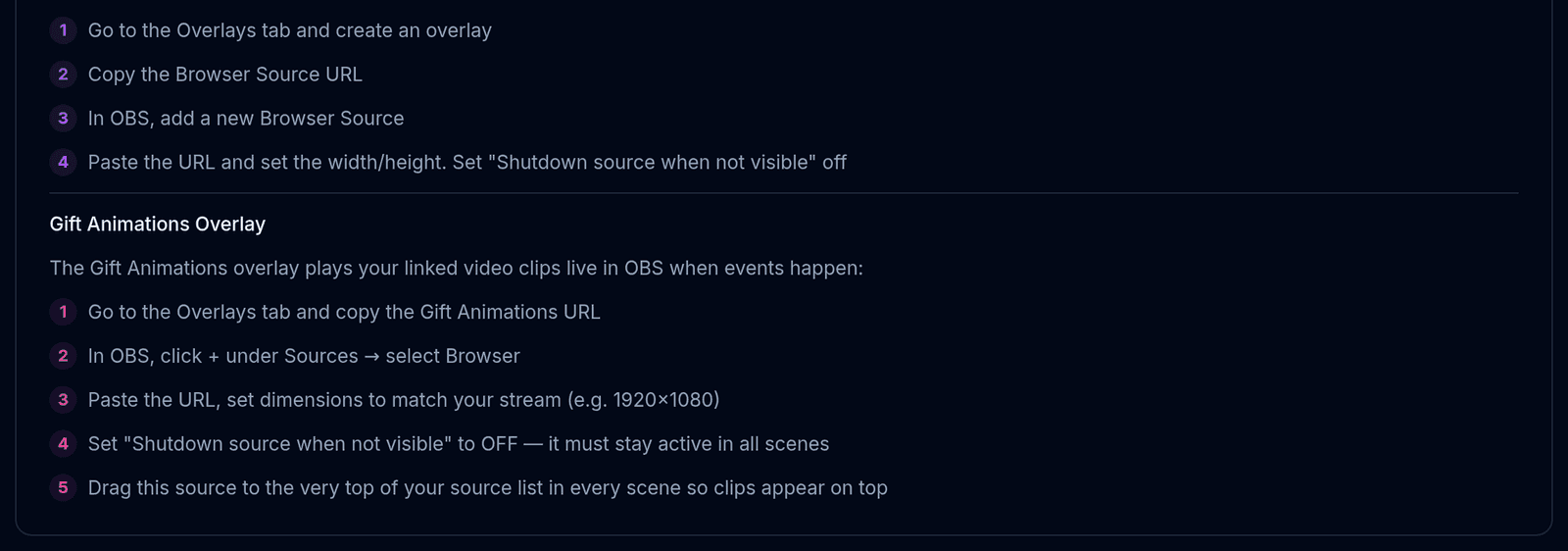
Ανοίξτε BoTik → Στούντιο → Επικαλύψεις και αντιγράψτε το URL μιας επικάλυψης.
Στο OBS, κάντε κλικ στο + κάτω από τις Πηγές και επιλέξτε Browser.
Επικολλήστε το URL και ορίστε το πλάτος και το ύψος που προτείνει η κάρτα της επικάλυψης.
Απενεργοποιήστε το «Shutdown source when not visible».
Αλλιώς το OBS καταστρέφει τη σελίδα σε κάθε αλλαγή σκηνής και η επικάλυψη συνδέεται ξανά από την αρχή — οι κατατάξεις μηδενίζονται, τα χρονόμετρα ξεκινούν από την αρχή.
Σημείωση
Μια πηγή Browser δεν χρειάζεται κωδικό, plugin ή έκδοση OBS νεότερη από περίπου το 2017. Αν το μόνο που θέλετε είναι επικαλύψεις, τελειώσατε — το υπόλοιπο του οδηγού είναι προαιρετικό.
2. OBS WebSocket — το BoTik ελέγχει το OBS
Η σύνδεση WebSocket είναι αυτό που επιτρέπει σε ένα κουμπί του Stream Deck να αλλάζει σκηνή ή να κρύβει μια πηγή. Το OBS έχει ενσωματωμένο διακομιστή WebSocket από την έκδοση 28 — δεν υπάρχει plugin για εγκατάσταση.

localhost και θύρα 4455. Ο κωδικός είναι προαιρετικός και μένει στον υπολογιστή σας.Στο OBS, ανοίξτε Εργαλεία → Ρυθμίσεις Διακομιστή WebSocket
Τσεκάρετε το Enable WebSocket server. Σημειώστε τη θύρα (4455 από προεπιλογή) και, αν έχετε ορίσει, τον κωδικό.
Στο BoTik, ανοίξτε Στούντιο → Ρύθμιση OBS
Συμπληρώστε τα πεδία Κεντρικός υπολογιστής, Θύρα και Κωδικός Πρόσβασης ώστε να ταιριάζουν και πατήστε Σύνδεση στο OBS. Η ένδειξη αλλάζει σε Συνδεδεμένο.
Ελέγξτε ότι εμφανίστηκε η Εναλλαγή Σκηνών
Μόλις συνδεθείτε, μια Εναλλαγή Σκηνών και μια λίστα Πηγές εμφανίζονται κάτω από τη φόρμα. Αν μπορείτε να αλλάξετε σκηνή από εκεί, η σύνδεση λειτουργεί.
Αυτή η σύνδεση δεν φεύγει ποτέ από τον υπολογιστή σας
Το πρόγραμμα περιήγησής σας μιλά απευθείας με το OBS στο localhost:4455. Ο κωδικός αποθηκεύεται κρυπτογραφημένος στον τοπικό χώρο αποθήκευσης του προγράμματος περιήγησης και δεν αποστέλλεται ποτέ στους διακομιστές του BoTik — γι’ αυτό και πρέπει να τον ρυθμίσετε ξανά σε άλλον υπολογιστή.
Όταν δεν συνδέεται
| Σύμπτωμα | Συνήθης αιτία |
|---|---|
| Σφάλμα Σύνδεσης αμέσως | Ο διακομιστής WebSocket δεν είναι ενεργοποιημένος στο OBS ή το OBS δεν τρέχει. |
| Συνδέεται και μετά πέφτει | Μια δεύτερη εφαρμογή κρατά ήδη τη σύνδεση WebSocket. Κλείστε την άλλη εφαρμογή ελέγχου. |
| Λάθος κωδικός | Το OBS δείχνει τον κωδικό στο Εργαλεία → Ρυθμίσεις Διακομιστή WebSocket → Show Connect Info. |
| Λειτουργεί στο σπίτι, όχι στον υπολογιστή της μετάδοσης | Η σύνδεση ισχύει ανά πρόγραμμα περιήγησης και ανά υπολογιστή. Ρυθμίστε την ξανά εκεί. |
| Οι επικαλύψεις λειτουργούν, το WebSocket όχι | Είναι ανεξάρτητα. Οι επικαλύψεις δεν χρειάζονται καθόλου WebSocket. |
Με το OBS συνδεδεμένο, το κέρδος βρίσκεται στο Stream Deck: κουμπιά που αλλάζουν σκηνές, εμφανίζουν ή κρύβουν πηγές και ενεργοποιούν εφέ στις επικαλύψεις χωρίς Alt-Tab. Αν δεν έχετε προσθέσει ακόμη επικαλύψεις, ξεκινήστε με τον οδηγό για τις επικαλύψεις.


