Jak vybrat nastavení TTS pro TikTok Live: prohlížeč, cloud, nebo desktopový bot
Tři způsoby, jak nechat číst chat z TikTok Live nahlas, kolik každý stojí peněz a času na nastavení a jak poznat, který se hodí k vašemu streamu.
 Tým BoTik3 min. čteníAktualizováno 29. srpna 2026
Existují zhruba tři přístupy, jak nechat chat z vašeho TikTok Live číst nahlas. Neliší se ani tak tím, co umějí, jako spíš tím, co vás stojí – v penězích, v čase na nastavení a v tom, kolik se toho může uprostřed streamu pokazit.
| Řeč v prohlížeči | AI hlasy v cloudu | Desktopový bot | |
|---|---|---|---|
| Cena | Zdarma, bez omezení | Za znak | Od zdarma po jednorázovou licenci |
| Čas na nastavení | Minuty | ~10 minut | Hodina i víc |
| Kde vzniká zvuk | Vaše zařízení | Server | Váš počítač |
| Selže, když selže síť | Ne | Ano | Ne |
| Klonování hlasu | Ne | Ano | Někdy |
| Funguje na každém počítači, kde se přihlásíte | Hlasy se liší | Ano | Ne |
1. Řeč v prohlížeči
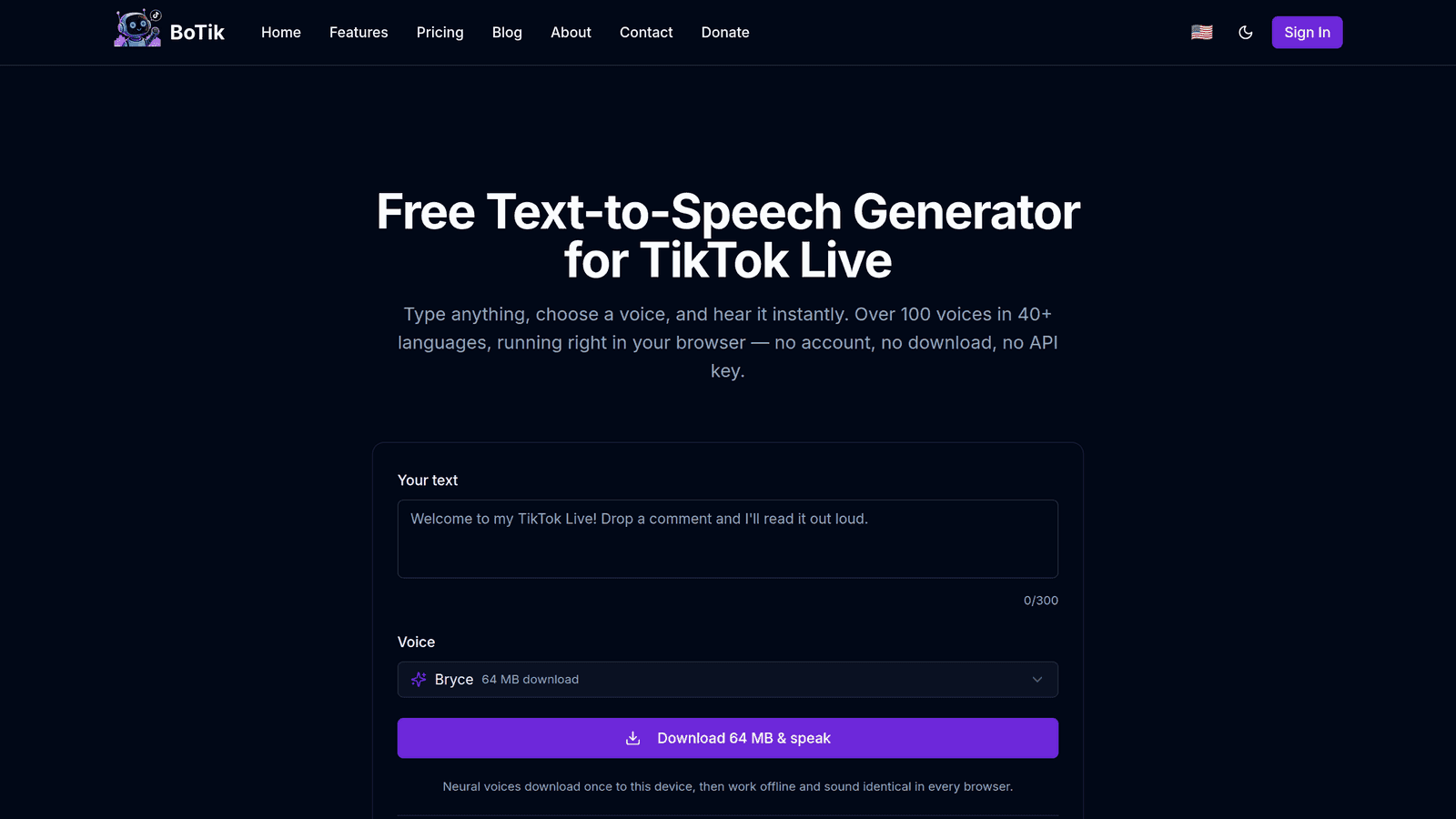
Zvuk generuje řečový engine, který už máte na zařízení nainstalovaný. Nic se nikam neposílá, neplatíte za znaky a neexistuje žádný limit používání.
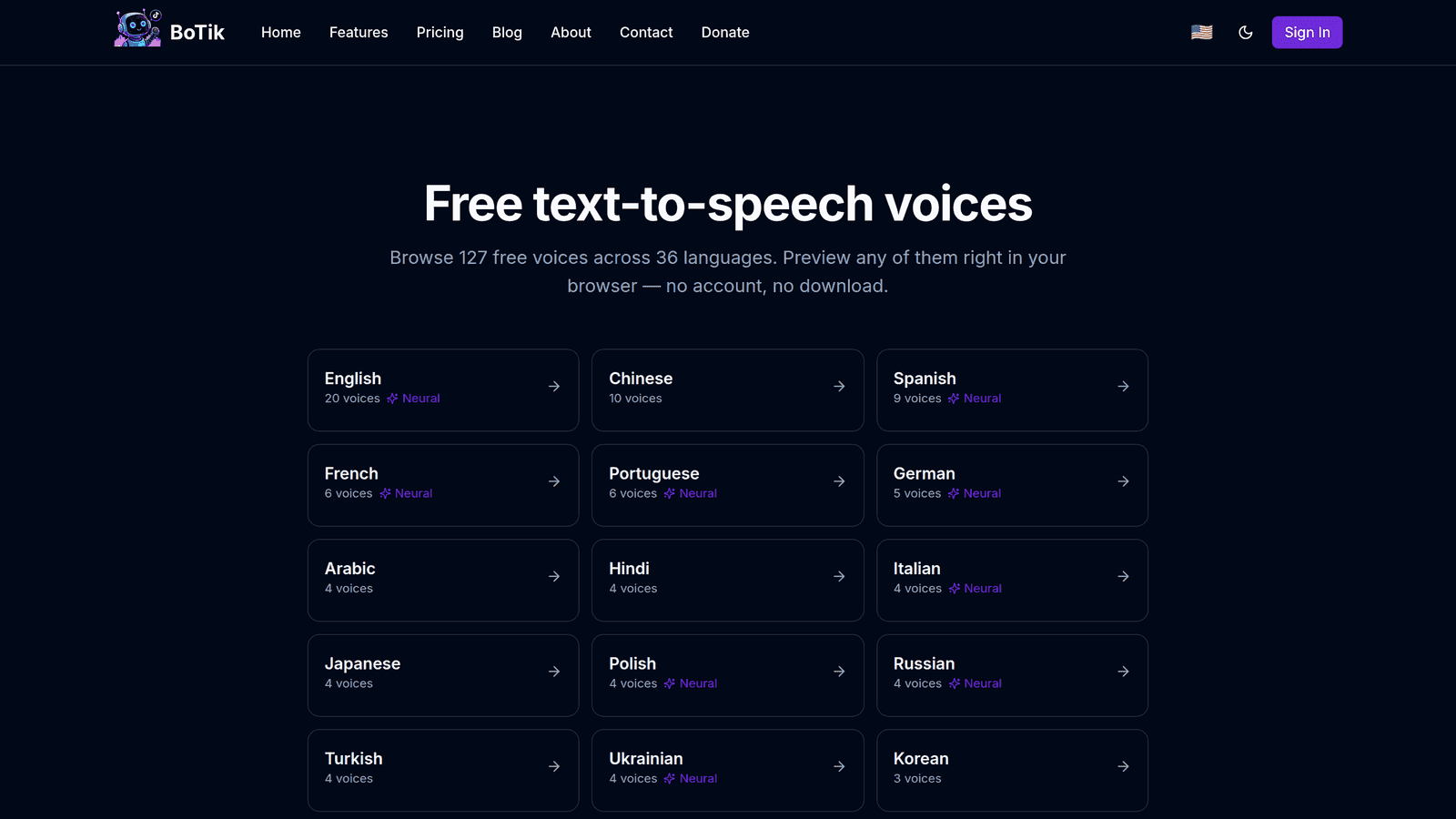
Daní za to je, že dostupné hlasy závisejí na vašem operačním systému a stejný hlas na jiném počítači prostě nemusí existovat. Článek nejlepší hlasy TTS zdarma pro streamování popisuje, jak ten seznam rozšířit.
2. AI hlasy v cloudu
Zvuk vygeneruje poskytovatel a pošle ho zpět. Tady najdete klonování hlasu a nejpřirozeněji znějící výstup a je to jediná možnost, jak nechat chat číst vaším vlastním hlasem.
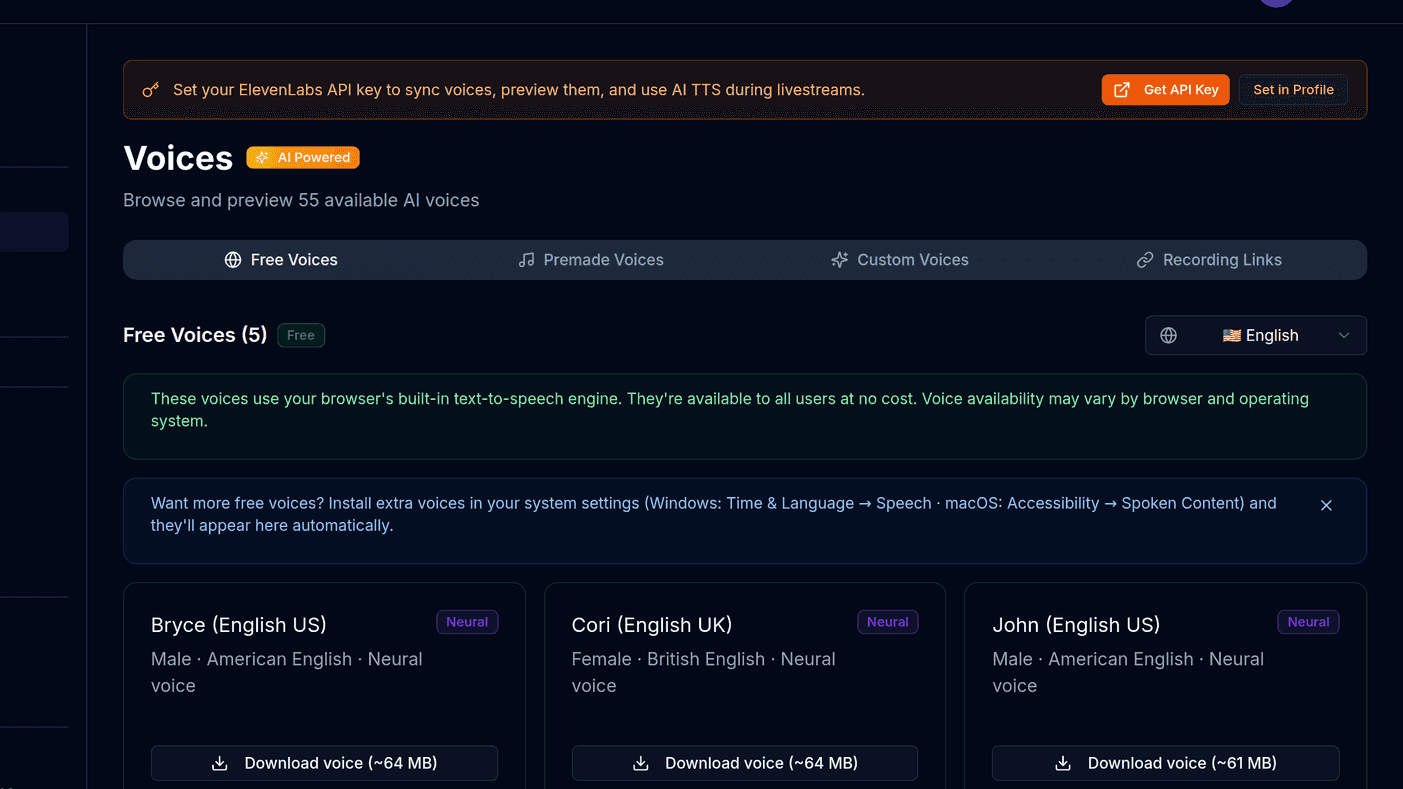
Daní za to je závislost na síti. Pomalá odpověď znamená pauzu ve streamu a rušný chat může vyčerpat kvótu rychleji, než čekáte. Článek připojení ElevenLabs popisuje nastavení a jak udržet účet úměrný.
3. Desktopoví boti
Program běžící na vašem počítači se připojí k chatu a mluví lokálně, často v balíčku s upozorněními a overlayi. Nastavení je ze všech tří nejdelší – instalace, oprávnění, směrování zvuku – a je to další proces, který s tím, co streamujete, soupeří o výkon.
Poznámka
Desktopový bot funguje jen na počítači, kde je nainstalovaný. Pokud streamujete někdy z notebooku a jindy ze stolního počítače, je to skutečná nevýhoda, ne poznámka pod čarou.
Jak se rozhodnout
Ve svém příštím streamu začněte řečí v prohlížeči.
Zabere to pár minut a hned vám ukáže, jak chat reaguje na to, že je *slyšet*, a ne jen k přečtení. Ta reakce je jediný údaj, na kterém záleží.
Pak na jeden stream vyzkoušejte hlasy v cloudu.
Váš vlastní klonovaný hlas čte chat, komentáře se překládají a čtou nahlas, takže zahraniční diváci dostanou odpověď, a k dárkům se váží zvukové efekty. Tohle změní, jak stream působí, způsobem, jakým to jiný výchozí hlas nedokáže.
Desktopového bota zvažte, jen pokud chcete mít TTS srostlé s overlayi a upozorněními v jednom programu.
A jen pokud vám nevadí udržovat lokální software.
Nastavení, u kterého většina streamerů skončí
Tyto přístupy se navzájem nevylučují a správnou odpovědí bývá kombinace: hlasy zdarma v prohlížeči jako výchozí pro všechny diváky a placené hlasy vyhrazené pro vaše štamgasty, moderátory a pro vás.
Tip
Náklady tak odpovídají hodnotě, ne objemu chatu. Raid čtyř set lidí vás nestojí nic; vašich deset štamgastů pořád zní jako oni sami.
BoTik pokrývá první dva přístupy na jednom místě – hlasy zdarma v prohlížeči na začátek a Premium za $9.99 měsíčně pro klonování, živý překlad, avatary, samolepky, zvuky dárků, overlaye a Stream Deck. Sedmidenní zkušební verze nechce platební kartu, takže nejrozumnější je odvysílat normální stream se vším zapnutým a posoudit ho podle toho, jak se chová chat, ne podle seznamu funkcí.