
كيف توصّل OBS بـ BoTik
طريقتان لربط OBS وBoTik: مصادر المتصفح للتراكبات، واتصال WebSocket الاختياري الذي يتيح لك تبديل المشاهد من Stream Deck.
 فريق BoTik2 دقيقة قراءة
هناك اتصالان منفصلان بين OBS وBoTik، والخلط بينهما هو سبب ضياع معظم الأدلة. أحدهما يضع BoTik على بثك. والآخر يتيح لـ BoTik أن يتحكم في OBS. أنت تحتاج الأول. الثاني اختياري.
اتصالان، وظيفتان
BoTik
مفتوح في متصفحك
مصدر متصفح
التراكبات تظهر في البث — مطلوب
WebSocket في OBS
BoTik يبدّل المشاهد — اختياري
1. مصادر المتصفح — إظهار BoTik على الشاشة
هكذا تصل التراكبات إلى بثك. لكل تراكب في BoTik عنوان؛ وOBS يعرض ذلك العنوان كطبقة داخل مشهدك.
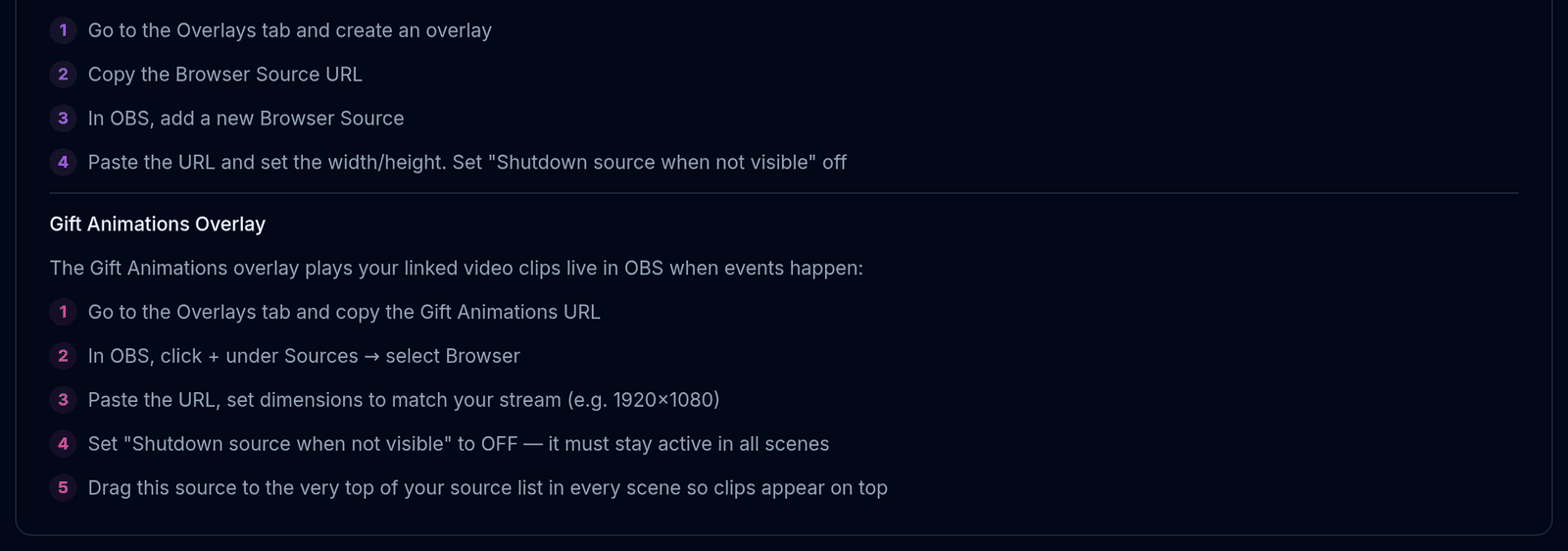
افتح BoTik ← الاستوديو ← التراكبات وانسخ عنوان تراكب.
في OBS اضغط + تحت «المصادر» واختر «متصفح».
الصق العنوان واضبط العرض والارتفاع اللذين توصي بهما بطاقة التراكب.
أزل علامة «إيقاف المصدر عندما لا يكون ظاهرًا».
وإلا دمّر OBS الصفحة عند كل تبديل مشهد وأعاد التراكب الاتصال من الصفر: تُصفَّر لوحات المتصدرين وتبدأ المؤقتات من جديد.
ملاحظة
مصدر المتصفح لا يحتاج كلمة مرور ولا إضافة ولا نسخة OBS أحدث من 2017 تقريبًا. إن كان كل ما تريده هو التراكبات فقد انتهيت هنا — بقية الدليل اختيارية.
2. WebSocket في OBS — أن تدع BoTik يتحكم في OBS
اتصال WebSocket هو ما يجعل زر Stream Deck قادرًا على تبديل مشهدك أو إخفاء مصدر. لدى OBS خادم WebSocket مدمج منذ الإصدار 28 — لا إضافة لتثبيتها.

localhost والمنفذ 4455. كلمة المرور اختيارية وتبقى على جهازك.في OBS افتح الأدوات ← إعدادات خادم WebSocket
ضع علامة على تفعيل خادم WebSocket. سجّل المنفذ (4455 افتراضيًا) وكلمة المرور إن ضبطت واحدة.
في BoTik افتح الاستوديو ← إعداد OBS
املأ المضيف والمنفذ وكلمة المرور بالقيم نفسها ثم اضغط اتصال. تتحول الشارة إلى «متصل».
تأكد من ظهور مبدّل المشاهد
بعد الاتصال يظهر أسفل النموذج مبدّل مشاهد وقائمة مصادر. إن استطعت تبديل المشاهد من هناك فالرابط يعمل.
هذا الاتصال لا يغادر جهازك أبدًا
متصفحك يتحدث إلى OBS مباشرة عبر localhost:4455. كلمة المرور تُشفَّر في التخزين المحلي للمتصفح ولا تُرسل أبدًا إلى خوادم BoTik — ولهذا أيضًا عليك إعدادها من جديد على جهاز آخر.
حين لا يتصل
| العَرَض | السبب المعتاد |
|---|---|
| خطأ اتصال فوري | خادم WebSocket غير مفعّل في OBS، أو OBS غير مشغّل. |
| يتصل ثم ينقطع | تطبيق آخر يشغل جلسة WebSocket بالفعل. أغلق المتحكم الآخر. |
| كلمة مرور خاطئة | يعرض OBS كلمة المرور في الأدوات ← إعدادات خادم WebSocket ← إظهار معلومات الاتصال. |
| يعمل في البيت لا على جهاز البث | الاتصال خاص بكل متصفح وكل جهاز. أعد إعداده هناك. |
| التراكبات تعمل وWebSocket لا | الاثنان مستقلان. التراكبات لا تحتاج WebSocket إطلاقًا. |
مع اتصال OBS يكون المكسب الحقيقي في Stream Deck: أزرار تبدّل المشاهد وتظهر المصادر وتخفيها وتطلق مؤثرات التراكبات دون alt-tab. وإن لم تكن قد أضفت أي تراكب بعد فابدأ بـدليل التراكبات.


